Deklaration & Årsredovisning
Lämna in deklarationsblanketter till Skatteverket
När det är dags att avsluta räkenskapsåret och skicka in företagets uppgifter gör du det smidigt under vyn för inlämning. Här får du hjälp att kontrollera att allt är rätt ifyllt innan du skickar iväg deklarationen digitalt eller skriver ut den för manuell hantering.
Innan du skickar in deklarationen görs det automatiskt en Deklarationskontroll som letar efter vanliga fel eller inkonsekvenser. Om något behöver rättas visas en förklaring, och genom att klicka på Gå till kontroll hamnar du direkt på det fält som behöver ses över.
Så här gör du
Du kan välja mellan
Alternativ 1: Automatisk överföring via API (rekommenderas)
-
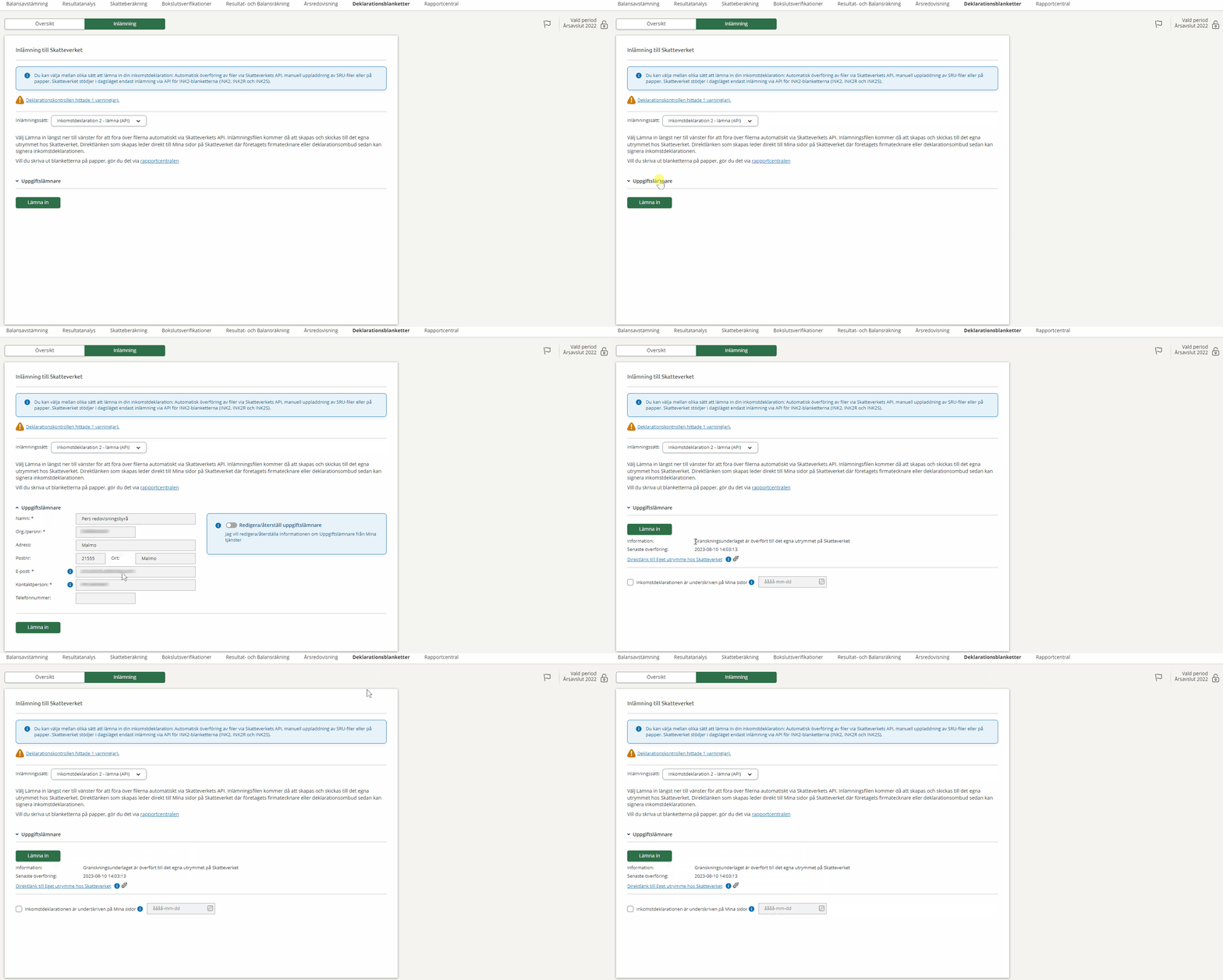
Gå till Årsavslut – Deklarationsblanketter – Inlämning.
-
Välj Inkomstdeklaration - lämna (API) som inlämningsmetod.
-
Kontrollera uppgifterna för uppgiftslämnaren . Om du behöver ändra något väljer du Redigera/återställ uppgiftslämnare.
-
Klicka på Lämna in. Uppgifterna förs nu över direkt till Skatteverket.
-
För att deklarationen ska vara giltig måste den signeras av behörig person. Klicka på länken till Mina sidor hos Skatteverket som visas på skärmen för att logga in och skriva under.
-
När det är klart kan du markera rutan Inkomstdeklarationen är underskriven på Mina sidor för att hålla koll på statusen.
Du behöver inte leta för att veta hur det går med inlämningen – statusen visas tydligt direkt på sidan Inlämning. En statustagg visas bredvid rubriken, med fullständig status samt datum och tid nedanför.
Om du får problem med själva överföringen till Mina sidor på Skatteverket beror det med största sannolikhet på att Skatteverkets tjänst inte är tillgänglig. Om problemet uppstår i andra fall kan det bero på att du har angett negativa belopp i vanliga inmatningsfält.
Kontrollera fälten och korrigera vid behov innan du försöker igen.
För aktuella driftsmeddelanden från Skatteverket, exempelvis planerade eller oplanerade incidenter, se deras Statussida.
Alternativ 2: Filöverföring via Skatteverkets tjänst (SRU)
Om du föredrar att använda den traditionella filöverföringen kan du ladda ner SRU-filer. Du kan enkelt växla mellan API och SRU på inlämningssidan.
-
Välj om du vill inkludera hela inkomstdeklarationen eller bara bilagorna.
-
Klicka på Ladda ner info.sru och Ladda ner blanketter.sru. Filerna sparas på din dator.
-
Gå till Skatteverkets sida för filöverföring och logga in.
-
Ladda upp de två filerna du precis sparade ner.
Alternativ 3: Skriv ut och skicka manuellt
Om du föredrar att skicka in deklarationen per post kan du skapa en pdf.
-
Öppna Rapportcentralen.
-
Markera de blanketter du vill skicka under Rapport - Deklarationsblanketter.
-
Välj Skapa rapport.
-
Klicka på Skriv ut och välj Ladda ner pdf.
-
Skriv ut dokumentet, skriv under för hand och posta till Skatteverket.
Relaterade avsnitt
Hur tar jag bort en deklarationsbilaga?
Skatteverkets tjänst för filöverföring