Koncernredovisning
Årsredovisning - digital signering
 Viktigt att tänka på om signering
Denna signering är endast till för att godkänna årsredovisningen och årsstämmoprotokollet. Du lämnar in årsredovisning och fastställelseintyg i nästa steg. Läs mer i avsnittet Digital inlämning av årsredovisning.
Första gången du använder signeringen
Du signerar årsredovisningen med funktionen Signering. Innan du kan använda den behöver du registrera ett konto. Vid första signeringen godkänner du också kopplingen.
-
Skapa och skicka din första signeringsförfrågan i Koncernredovisning.
-
När du har skickat den första förfrågan, logga in på ditt konto och välj där Inställningar - Integrationer.
-
Klicka på Godkänn för Koncernredovisning i listan.
Kopplingen behöver endast godkännas en gång och du behöver inte logga in fler gånger för att signeringen ska fungera från Koncernredovisning.
Vad kostar signeringen?
Priset är 22 kr per signatur. Ska till exempel fyra ledamöter signera en årsredovisning kostar det 88 kr. Bjuder du in till signering via sms tillkommer 3 kr per mottagare. Det finns inga uppstartskostnader eller andra fasta kostnader. Du betalar bara för det du använder.
Under rubrikerna /Årsstämmoprotokoll ser du namn och e-postadresser till de personer som ska skriva under. Namnen hämtas automatiskt från sidorna Underskrifter och Årsstämmoprotokoll - Underlag.
Årsstämmoprotokollet signeras av de personer under Närvarande som har ett uppdrag i kolumnen Uppdrag på årsstämman: Ordförande, Protokollförare, Justerare eller Ordförande + protokollförare. Har ingen ett uppdrag visas meddelandet Undertecknare saknas när du skickar protokollet för signering. Lägg till personen och välj uppdrag på sidan Årsstämmoprotokoll - Underlag.
E-postadresserna hämtas från Grunduppgifter och kan inte redigeras direkt här. Vill du ändra en e-postadress, gör det under Grunduppgifter - Uppgifter från Bolagsverket.
Följ stegen nedan för att signera årsredovisningen och årsstämmoprotokollet:
-
Kontrollera att e-postadresserna till de som ska skriva under stämmer.
-
Om en revisor är med vid signeringen följer turordningen listan: Först signerar person nummer ett, därefter skickas e-postmeddelandet till nummer två och så vidare. Revisorn skriver under sist.
-
Finns ingen revisor får alla ett e-postmeddelande samtidigt och kan signera i valfri ordning.
-
Från Signeringsinställningar - Inbjudans giltighetstid väljer du hur länge signeringen ska vara öppen. Påminnelser skickas sedan automatiskt med det intervall som hör till ditt val.
Du kan inte ändra giltighetstiden efter att inbjudan har skickats. Vill du till exempel förlänga tiden behöver du skapa en ny inbjudan och ta bort den gamla i funktionen Signering.
-
Med kryssrutorna väljer du om undertecknarna måste läsa igenom dokumentet och om de ska få en kopia via e-post.
-
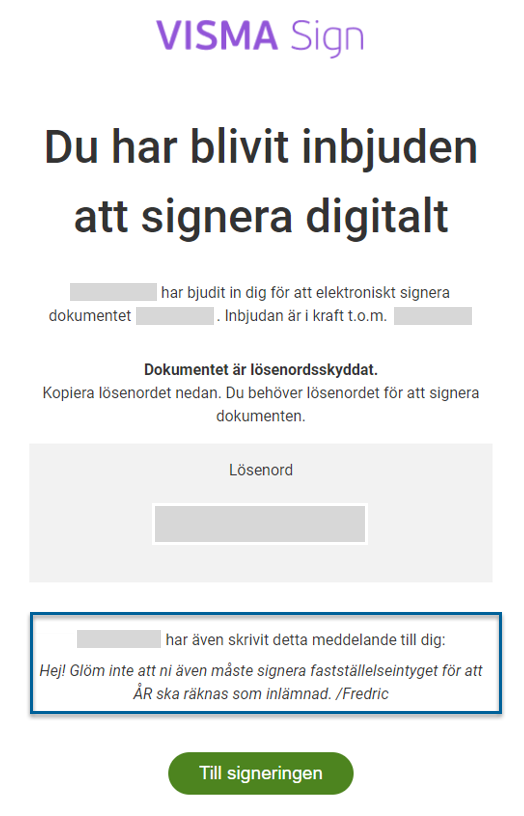
Om du vill kan du lägga till ett personligt meddelande. Det visas längst ned i notifieringen.
-
Klicka på Skicka för signering för att skicka dokumentet.
När du klickar på Skicka för signering får undertecknarna ett e-postmeddelande och loggar in med BankID innan de skriver under. Du ser sedan hur det går för varje person i kolumnen Status. Status visas som en tagg – Signerad eller Inväntar. Håll muspekaren över taggen för att se datum och tid.
E-postmeddelandet med notifieringen ser ut så här. Texten i rutan är ditt personliga meddelande.
Hur vet jag vem som har vilken roll i bolaget?
I bolagets registreringsbevis eller när du är inloggad på Mina sidor på Bolagsverket kan du se:
- Alla personer som är registrerade i bolaget och vilken roll de har
- Verklig huvudman
- Firmatecknare
Du kan också hämta namn och roller direkt från Bolagsverket genom att klicka på Hämta uppgifter under Grunduppgifter - Uppgifter från Bolagsverket. Uppgifterna som redan finns där ersätts.
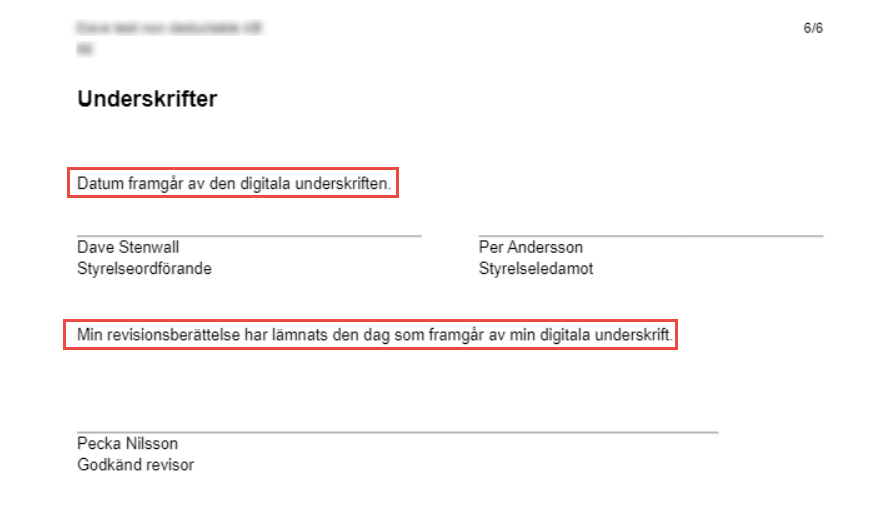
När du skickar årsredovisningen för digital signering visas texten Datum framgår av den digitala underskriften i stället för ett datum. Detsamma gäller för revisorspåteckningen. Då visas texten Den dag som framgår av min (vår) digitala underskrift istället för datumet.
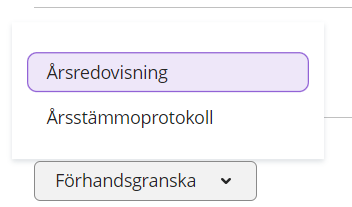
Du förhandsgranskar enkelt dokumentet med knappen Förhandsgranska på sidan Digital signering.
Skicka för signering på nytt efter en rättelse
Har du rättat något efter att dokumentet skickades för signering? Då skickar du det på nytt. Det går även när alla redan har signerat.
-
Gör dina ändringar i årsredovisningen eller årsstämmoprotokollet.
-
Gå till sidan Digital signering.
-
Välj Skicka för signering och sedan dokumentet du vill skicka. Årsredovisningen och årsstämmoprotokollet skickas var för sig.
-
Bekräfta i dialogrutan Skapa ny inbjudan att signera.
Den tidigare inbjudan avbryts inte automatiskt. Avbryt den enligt stegen nedan.
Datumen för underskrifterna töms när du skickar dokumentet och fylls i igen när var och en har signerat.
Du betalar först när någon signerar. Signerar samma personer det nya dokumentet betalar du alltså för signaturerna en gång till.
Avbryt en pågående signering
När du avbryter en signering kan de inbjudna personerna inte längre signera dokumentet genom att följa länken i e-postmeddelandet. Du kan göra detta så länge dokumentet inte har signerats.
-
Välj Arkiv och öppna dokumentet genom att klicka på det.
-
Klicka på Avbryt längst upp till höger och bekräfta sedan att du vill avbryta genom att klicka på Ja.
-
Klicka på Ta bort.
Om inbjudan redan har undertecknats kan du klicka på Ta bort direkt. Detta gör att dokumentet försvinner från ditt arkiv, men det kommer att finnas kvar i arkiven för alla andra som har undertecknat det och förblir juridiskt giltigt.
Ändra e-postadress för en undertecknare
Om du upptäcker att e-postadressen för en undertecknare är felaktig och inte vill skicka om inbjudan till alla undertecknare, kan du redigera den i funktionen Signering. Du kan göra detta så länge inbjudan inte har öppnats av undertecknaren. Om inbjudan redan har öppnats är redigeringsalternativet inte tillgängligt.
För att kunna följa statusen för signeringen behöver du även uppdatera e-postadressen på sidan - Digital signering.
-
Välj Arkiv och öppna dokumentet genom att klicka på det.
-
Klicka på Redigera på raden för den undertecknare vars e-postadress du vill redigera.
-
Uppdatera informationen.
-
Klicka på Spara.
Efter att du har sparat kommer e-postmeddelandet med inbjudan att skickas på nytt.