Bokföring & Fakturering
Registrera verifikationer
I den här övningen ska du träna på att registrera verifikationer.
När du skapar kundfakturor och registrerar leverantörsfakturor skapas automatiskt bokföringsverifikationer.
Vissa affärshändelser måste du dock registrera manuellt, det gäller till exempel utläggskvitton. Varje underlag som registreras blir en verifikation och får ett verifikationsnummer som automatiskt räknas upp.
Förutsättningar
Övningarna är avsedda att användas i undervisningssyfte i påhittade företag. Vi rekommenderar inte att du övar i ditt riktiga företag.
Detta krävs för att göra övningen i:
| Övningsbolaget Bygg AB | Inga förberedelser. |
| Eget skapat elevföretag | Inga förberedelser. |
Uppgift
- Välj Bokföring - Verifikationer.
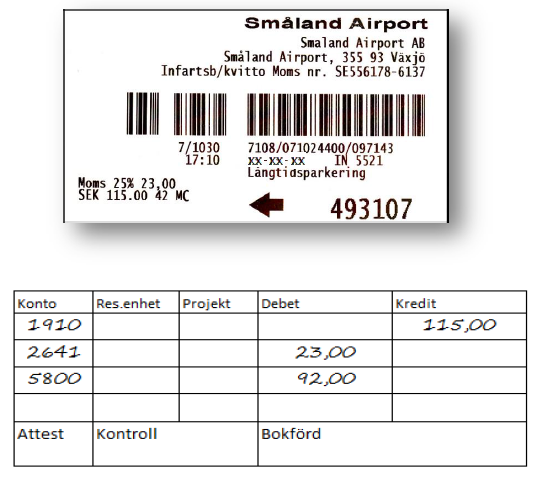
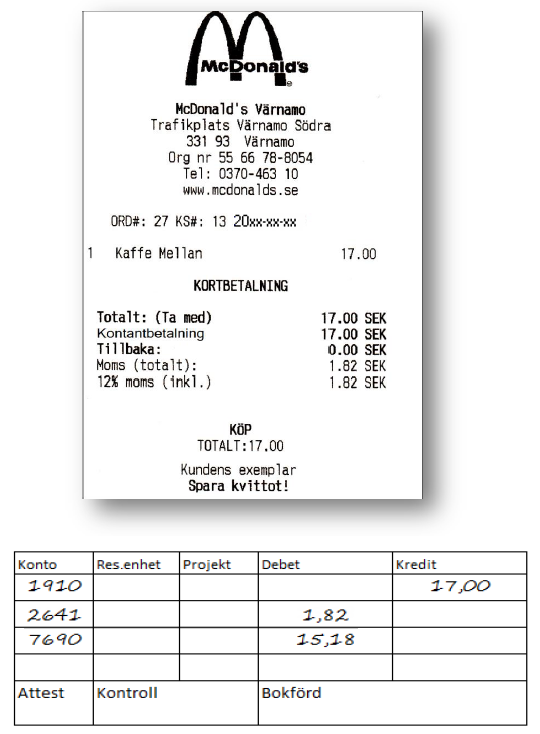
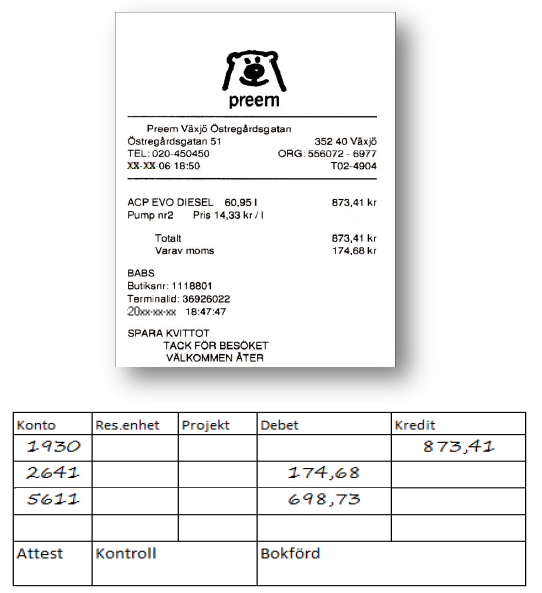
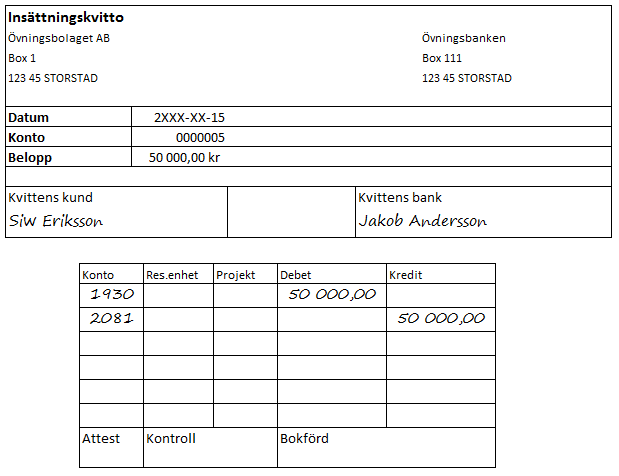
- Registrera underlagen nedan på valfri dag i räkenskapsårets första månad.
Läs mer om funktionen i avsnittet Skapa manuell verifikation.
Underlag
Att tänka på
- Information om ditt företags räkenskapsår hittar du under Inställningar - Räkenskapsår och IB.
- Underlagen behöver inte registreras i datumordning men det är viktigt att nummerserien är obruten. Det är därför inte möjligt att hoppa över ett verifikationsnummer. En preliminär manuell verifikation kan du makulera. Verifikationsnumret finns då kvar och kan återanvändas. Är verifikationen den sista i serien kan du i stället ta bort den med Åtgärder - Ta bort.
- Affärshändelser av denna typ, som bokförs på bokföringskonto 1910 - Kassa och 1930 - Företagskonto, kan även registreras som en Kassa- och bankhändelse. Bortse från eventuella meddelanden om detta när du gör övningen.
- Om ett konto saknas i listan kan det vara inaktiverat. Bocka i rutan Visa även inaktiva poster och välj kontot. Du får då möjlighet att aktivera det.
Vissa konton i kontoplanen är låsta för manuell registrering, men kan låsas upp under Inställningar - Kontoplan.
- Notera alltid verifikationsnumret på underlaget och spara det, förslagsvis i en pärm.
- En verifikation med statusen Preliminär kan du öppna och ändra. När bokföringsperioden är låst går verifikationen inte längre att ändra. Du kan då i stället använda funktionen Skapa korrigeringsver. vilket innebär att en ny verifikation skapas som vänder på konteringen.
- Klickar du på en verifikation i listan får du fram konteringen. Vill du se informationen för flera verifikationer samtidigt kan du hålla ner tangenten Ctrl och sedan klicka på de verifikationer du vill se.
 Facit
Gå till Bokföring - Verifikationer och kontrollera att affärshändelserna är med. Vill du se konteringen för flera verifikationer samtidigt håller du ner tangenten Ctrl och klickar därefter på raderna du vill se.
| Konto | Momskod | Debet | Kredit |
|---|---|---|---|
| 1930 - Företagskonto | 50 000,00 | ||
| 2081 - Aktiekapital | 50 000,00 |
| Konto | Momskod | Debet | Kredit |
|---|---|---|---|
| 2641 - Debiterad ingående moms | 48 (0%) | 174,68 | |
| 5600 - Kostnader för transportmedel (gruppkonto) | 698,73 | ||
| 1930 - Företagskonto | 873,41 |
| Konto | Momskod | Debet | Kredit |
|---|---|---|---|
| 2641 - Debiterad ingående moms | 48 (0%) | 1,82 | |
| 7690 - Övriga personalkostnader | 15,18 | ||
| 1910 - Kassa | 17,00 |
| Konto | Momskod | Debet | Kredit |
|---|---|---|---|
| 2641 - Debiterad ingående moms | 48 (0%) | 23,00 | |
| 5800 - Resekostnader (gruppkonto) | 92,00 | ||
| 1910 - Kassa | 115,00 |
Bilden är en förenklad skiss och inte en skärmbild från funktionen. Fälten kan se annorlunda ut och ligga på andra platser, men värdena ska vara desamma.