Skatt & Bokslut
Momsavstämning
Du hittar modulen för momsavstämning under Moms & avgifter - Moms i balansavstämningen. Den uppdateras automatiskt med bokföringsdata som importerats till Skatt & Bokslut.
Modulen för momsavstämning i Skatt & Bokslut är uppbyggd på samma sätt som s momsrapport. Den visar vad som har bokförts och rapporterats till och eventuella differenser mellan bokförda och rapporterade belopp. Här finns också information om ombokningar till momsredovisningskonto, samt utförda betalningar och/eller återbetalningar.
I momsavstämningen finns även en funktion för att automatiskt skapa avstämningsbilagan Momsspecifikation.
Du kan använda modulen för såväl löpande avstämning som för årsmoms.
Du kan också bestämma vilka konton som ska visas i momsrapporten. Läs mer i avsnittet Lägg till och ta bort konton i momsrapporten.
Momsavstämningen bygger på att momsredovisningskonto 2650 används.
Välj momsperiod
Börja med att välja momsredovisningsperiod överst i den vänstra panelen. Du kan välja mellan Månad, Kvartal och År. Det förvalda alternativet är Månad. Om du väljer månatlig avstämning så skapas en kolumn för varje månad. Väljer du kvartalsvis avstämning skapas en kolumn för Jan-Mar, en kolumn för Apr-Jun, och så vidare.
Byta momsperiod under ett pågående räkenskapsår
Du kan byta momsperiod under ett pågående räkenskapsår, även om de föregående avstämningsperioderna är låsta.
Tänk på följande när du byter momsperiod:
- Föregående avstämningsperioder påverkas inte av ändringen.
- Manuellt tillagda värden från föregående momsperioder kopieras inte till den nya momsperioden.
- Du kan inte byta momsperiod i låsta avstämningsperioder.
Ladda upp moms deklarationen från .
Genom att ladda upp
Först behöver du ladda ner filen från s Mina sidor i pdf-format till din dator. Du gör det genom att leta upp
Detta kan se lite olika ut, beroende på vilken dator du använder.
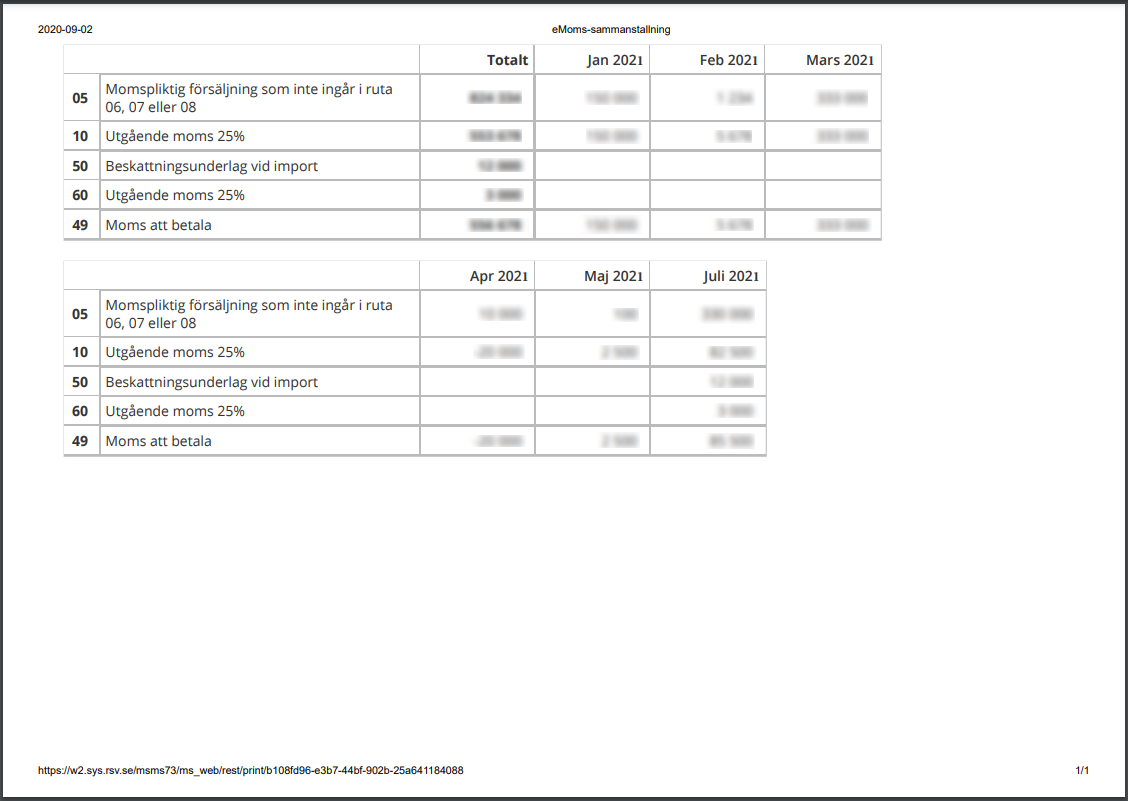
Exempel på hur filen kan se ut:
Alla fält som är ifyllda i momsrapporten kommer automatiskt att föras över vid en import. Du behöver bara fylla i fälten Betalning (-) / återbetalning (+) och Inbetalningsdatum manuellt.
- Välj Ladda upp filer från Skatteverket.
- Välj den nedladdade pdf-filen från och sedan Öppna.
Beloppen uppdateras och sparas direkt när du läser in filen.
- Välj Spara.
Den uppladdade filen sparas som en extern bilaga, länkad till referenskonto
Momsavstämningens uppbyggnad
Modulen för momsavstämning är uppbyggd i olika block med ett antal numrerade rader. Det är samma uppbyggnad som du känner igen från s momsrapport.
Vilka konton är kopplade till respektive rad?
I Skatt & Bokslut är företagets konton kopplade till referenskonton. Varje rad i momsavstämningen är kopplad till ett eller flera referenskonton, vilket i sin tur styr vilka av företagets konton som visas under respektive rad. Bara konton som innehåller transaktioner visas.
När du klickar på en rad visas underliggande konton.
Det finns en standardkoppling mellan momsavstämningens rader och deras underliggande konton. Du kan göra egna anpassningar genom att ta bort eller lägga till konton för respektive rad. Läs mer i avsnittet Lägg till och ta bort konton i momsrapporten.
Ibland uppstår det differenser i bilagorna för moms eller arbetsgivaravgifter och skatteavdrag mellan vad som bokförts och deklarerats. Detta eftersom rättelser sker i perioden då felet uppstod och bokföringen korrigeras då felet upptäcktes.
Differensen går i nuläget inte att åtgärda enkelt. Det är enklast att låta den vara kvar och lägga till en kommentar som förklarar vad den beror på.
 Kontokopplingar i momsavstämningen
| Rad | Referenskonton |
|---|---|
| A. Momspliktig försäljning/uttag exkl moms | |
| Momspliktig försäljning (05) | 3001, 3002, 3003, 3008, 3062, 3100, 3308, 3510, 3520, 3540, 3561, 3562, 3563, 3590, 3610, 3690, 3732, 2420, 2429, 6351 |
| Momspliktiga uttag (06) | 3000 |
| Beskattningsunderlag vinstmarginal (07) | 3211 |
| Hyresinkomster frivillig skatteskyldighet (08) | 3913 |
| B. Utgående moms på försäljning | |
| Utgående moms 25% (10) | Transaktioner registrerade på konton kopplade till referenskonto 2611, 2612, 2613 eller 2616, undantaget de transaktioner som också registrerats på konton kopplade till referenskonto 1650 eller 2650. |
| Omförd moms | Transaktioner registrerade på konton kopplade till referenskonto 2611, 2612, 2613 eller 2616, i kombination med konton kopplade till referenskonto 1650 eller 2650. |
| Utgående moms 12% (11) | Transaktioner registrerade på konton kopplade till referenskonto 2621, 2622 eller 2626, undantaget de transaktioner som också registrerats på konton kopplade till referenskonto 1650 eller 2650. |
| Omförd moms | Transaktioner registrerade på konton kopplade till referenskonto 2621, 2622 eller 2626, i kombination med konton kopplade till referenskonto 1650 eller 2650. |
| Utgående moms 6% (12) | Transaktioner registrerade på konton kopplade till referenskonto 2631, 2632 eller 2636, undantaget de transaktioner som också registrerats på konton kopplade till referenskonto 1650 eller 2650. |
| Omförd moms | Transaktioner registrerade på konton kopplade till referenskonto 2631, 2632 eller 2636, i kombination med konton kopplade till referenskonto 1650 eller 2650. |
| C. Momspliktiga inköp omvänd skattskyldighet | |
| Inköp av varor från annat EU-land (20) | 4515, 4516, 4518 |
| Inköp av tjänster från annat EU-land (21) | 4535, 4536, 4537 |
| Inköp av tjänster från land utanför EU (22) | 4531, 4532, 4533 |
| Inköp av varor i Sverige (23) | 4415, 4416, 4417 |
| Övriga inköp av tjänster (24) | 4041, 4042, 4043, 4425, 4426, 4427 |
| D. Utgående moms på inköp ruta 20-24 | |
| Utgående moms 25% (30) | Transaktioner registrerade på konton kopplade till referenskonto 2614, undantaget de transaktioner som också registrerats på konton kopplade till referenskonto 1650 eller 2650. |
| Omförd moms | Transaktioner registrerade på konton kopplade till referenskonto 2614, i kombination med konton kopplade till referenskonto 1650 eller 2650. |
| Utgående moms 12% (31) | Transaktioner registrerade på konton kopplade till referenskonto 2624, undantaget de transaktioner som också registrerats på konton kopplade till referenskonto 1650 eller 2650. |
| Omförd moms | Transaktioner registrerade på konton kopplade till referenskonto 2624, i kombination med konton kopplade till referenskonto 1650 eller 2650. |
| Utgående moms 6% (32) | Transaktioner registrerade på konton kopplade till referenskonto 2634, undantaget de transaktioner som också registrerats på konton kopplade till referenskonto 1650 eller 2650. |
| Omförd moms | Transaktioner registrerade på konton kopplade till referenskonto 2634, i kombination med konton kopplade till referenskonto 1650 eller 2650. |
| H. Import | |
| Beskattningsunderlag vid import (50) | 4545, 4546, 4547 |
| I. Utgående moms på import i ruta 50 | |
| Utgående moms 25% (60) | Transaktioner registrerade på konton kopplade till referenskonto 2615, undantaget de transaktioner som också registrerats på konton kopplade till referenskonto 1650 eller 2650. |
| Omförd moms | Transaktioner registrerade på konton kopplade till referenskonto 2615, i kombination med konton kopplade till referenskonto 1650 eller 2650. |
| Utgående moms 12% (61) | Transaktioner registrerade på konton kopplade till referenskonto 2625, undantaget de transaktioner som också registrerats på konton kopplade till referenskonto 1650 eller 2650. |
| Omförd moms | Transaktioner registrerade på konton kopplade till referenskonto 2625, i kombination med konton kopplade till referenskonto 1650 eller 2650. |
| Utgående moms 6% (62) | Transaktioner registrerade på konton kopplade till referenskonto 2635, undantaget de transaktioner som också registrerats på konton kopplade till referenskonto 1650 eller 2650. |
| Omförd moms | Transaktioner registrerade på konton kopplade till referenskonto 2635, i kombination med konton kopplade till referenskonto 1650 eller 2650. |
| E. Försäljning m m som är undantagen från moms | |
| Försäljning av varor till annat EU-land (35) | 3108, 3521, 3541, 3737 |
| Försäljning av varor utanför EU (36) | 3105, 2522, 3530, 3542, 3736 |
| Mellanmans inköp av varor vid trepartshandel (37) | 4055 |
| Mellanmans försäljning av varor vid trepartshandel (38) | 3057 |
| Tjänsteförsäljning till näringsidkare som är skattskyldig i annat EU-land (39) | 3048, 3300 |
| Övrig försäljning av tjänster omsatta utanför Sverige (40) | 3305 |
| Försäljning när köparen är skattskyldig i Sverige (41) | 3231, 3612 |
| Övrig försäljning m.m. (42) | 3004, 3911, 3921, 3940, 3950, 3985, 3987-3990, 3994, 3996-3997 |
| F. Ingående moms | |
| Transaktioner registrerade på konton kopplade till referenskonto 2640, 2641, 2642, 2645, 2647, 2647 eller 2649, undantaget de transaktioner som också registrerats på konton kopplade till referenskonto 1650 eller 2650. | |
| Omförd moms | Transaktioner registrerade på konton kopplade till referenskonto 2640, 2641, 2642, 2645, 2647, 2647 eller 2649, i kombination med konton kopplade till referenskonto 1650 eller 2650. |
Visa transaktioner
Du kan visa de verifikationer som bokförts på kontona i momsavstämningen. Understrukna belopp är klickbara och när du klickar på ett sådant öppnas dialogrutan Kontoanalys. Där listas alla transaktioner på det aktuella kontot.
Fältförklaringar
Omförd moms
Omförd moms är det sammanlagda belopp som flyttas från dina konton för ingående och utgående moms till ditt konto för momsredovisning (vanligtvis konto 2650) för den aktuella perioden. Det är så Skatt & Bokslut ”nollställer” dina momskonton och flyttar nettosumman till ett konto för skatteskulder eller skattefordringar.
Bokfört
Kolumnen Bokfört uppdateras automatiskt med värden som hämtas från kontosaldon. Om något av de registrerade värdena ändras, uppdateras momsrapporten så länge perioden pågår.
Deklarerat
I kolumnen Deklarerat anger du manuellt de värden som har rapporterats till . Om du har valt kvartals- eller årsmoms, måste den sista månaden i perioden vara pågående för att du ska kunna ange ett värde. Under momsperioder som har börjat men ännu inte är avslutade visas här i stället preliminära belopp för att undvika differenser.
Dessa preliminära belopp är desamma som visas på motsvarande rader i kolumnen Bokfört.
Differens
Värdena i kolumnen Differens beräknas och fylls i automatiskt, via formeln Bokfört minus Deklarerat.
Moms att betala (+) eller att få tillbaka (-)
En momsskuld eller fordran räknas ut utifrån den registrerade ingående och utgående momsen på raden G. Moms att betala (+) eller att få tillbaka (-).
När momsen är betald eller har återbetalats registrerar du detta på raden nedanför. Det som återstår att få tillbaka eller betala räknas då om automatiskt. Du anger beloppet i den momsperiod som betalningen/återbetalningen avser, och inte i den period den faktiska betalningen/återbetalningen gjordes.
Exempel
Låt säga att du har en momsskuld för januari och att betalningen görs den 12 mars. När du gör momsavstämningen i mars, så registrerar du betalningen i kolumnen för januari och anger datumet den 12 mars.
Skapa avstämningsdokumentation
I momsavstämningen finns även en funktion för att automatiskt skapa avstämningsbilagan Momsspecifikation. Du hittar den längst ner till vänster. Bilagan kopplas till företagets konto som är kopplat till referenskonto 2650.
Om något av beloppen i momsmodulen ändras uppdateras bilagan automatiskt med ändringarna, så länge perioden pågår.
Om du vill ändra på ett värde i bilagan måste du göra det via momsavstämningen.
För att ta bort bilagan från en pågående period måste du inaktivera den automatiska genereringen.
Beroende på vilken momsperiod du har valt, kommer bilagan att skapas…
- … för varje månad, om du har valt månatlig momsavstämning.
- … i den sista månaden i varje kvartal, om du har valt att stämma av momsen kvartalsvis.
- … i årsavslutsperioden, om du har valt årlig momsavstämning.
Relaterade avsnitt
Sökord: momsavstämning, momsbilaga