Skatt & Bokslut
Noter
Under Årsavslut - - Noter hittar du förslag på noter som kan ingå i årsredovisningen. Funktionen genererar de noter som är obligatoriska för
Vilka noter som ska ingå i årsredovisningen måste bedömas för varje företag.
Lägg till och ta bort noter
Du kan lägga till noter som inte genereras automatiskt genom att välja Lägg till nederst i vyn till vänster. Ta bort den genom att välja Ta bort längst ner till vänster i den högra vyn.
Ändra text på en rubrik eller rad
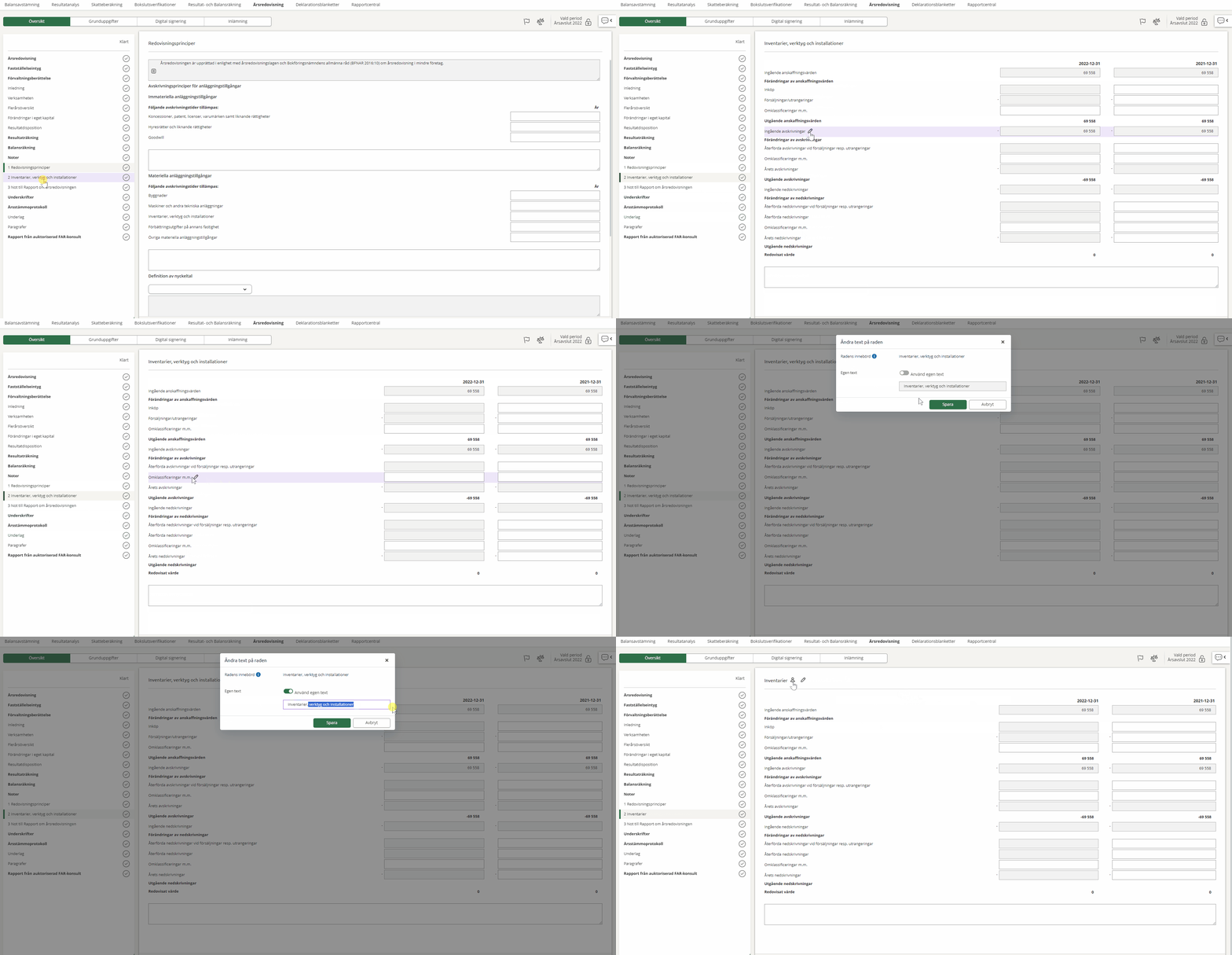
Du kan byta namn på en del av rubrikerna och raderna i en not – till exempel notens rubrik, en underrubrik eller texten på en enskild rad. Gör så här:
- Vila med muspekaren över rubriken eller raden och klicka på pennikonen Ändra text på raden. Pennan visas bara på de rader och rubriker som får ändras.
- Aktivera Använd egen text.
- Skriv din text i fältet Egen text.
- Välj Spara.
När du har angett en egen text visas en ikon vid rubriken eller raden. Vill du återgå till den ursprungliga texten öppnar du Ändra text på raden igen och inaktiverar Använd egen text. Rader som saknar penna bör inte redigeras enligt Bolagsverket.
Vid digital inlämning till Bolagsverket har raden alltid sin ursprungliga innebörd, oavsett om du har ändrat texten eller inte.
Du kan byta namn på en rubrik, men du kan inte ta bort den. Vill du ta bort en hel not väljer du Ta bort. Det går inte att lägga till tomma rader eller infoga en sidbrytning för att flytta en not till en ny sida – sidbrytningar sätts automatiskt. Du kan däremot ändra ordningen på noterna, se Ändra ordningen på noter.
Koppla noter till rader i balans- och resultaträkningen
Under Koppling till resultat-/balansräkning ser du vilken rad i resultat- eller balansräkningen som noten hänvisar till. Du kan redigera det som föreslås. Skriv i fältet för att söka efter raden du vill koppla till. Klicka på plus- eller minustecknet för att lägga till eller ta bort rader.
Notnumren sätts automatiskt utifrån ordningen bland de noter som visas och kan inte skrivas manuellt. Vill du att en not ska få ett annat nummer ändrar du ordningen på noterna. En not kan kopplas till flera rader, och en rad som har flera noter visar numren kommaseparerade. Vill du att en post ska få en egen not på en egen rad: lägg först till raden i balans- eller resultaträkningen och koppla sedan noten till den nya raden.
Ändra ordningen på noter
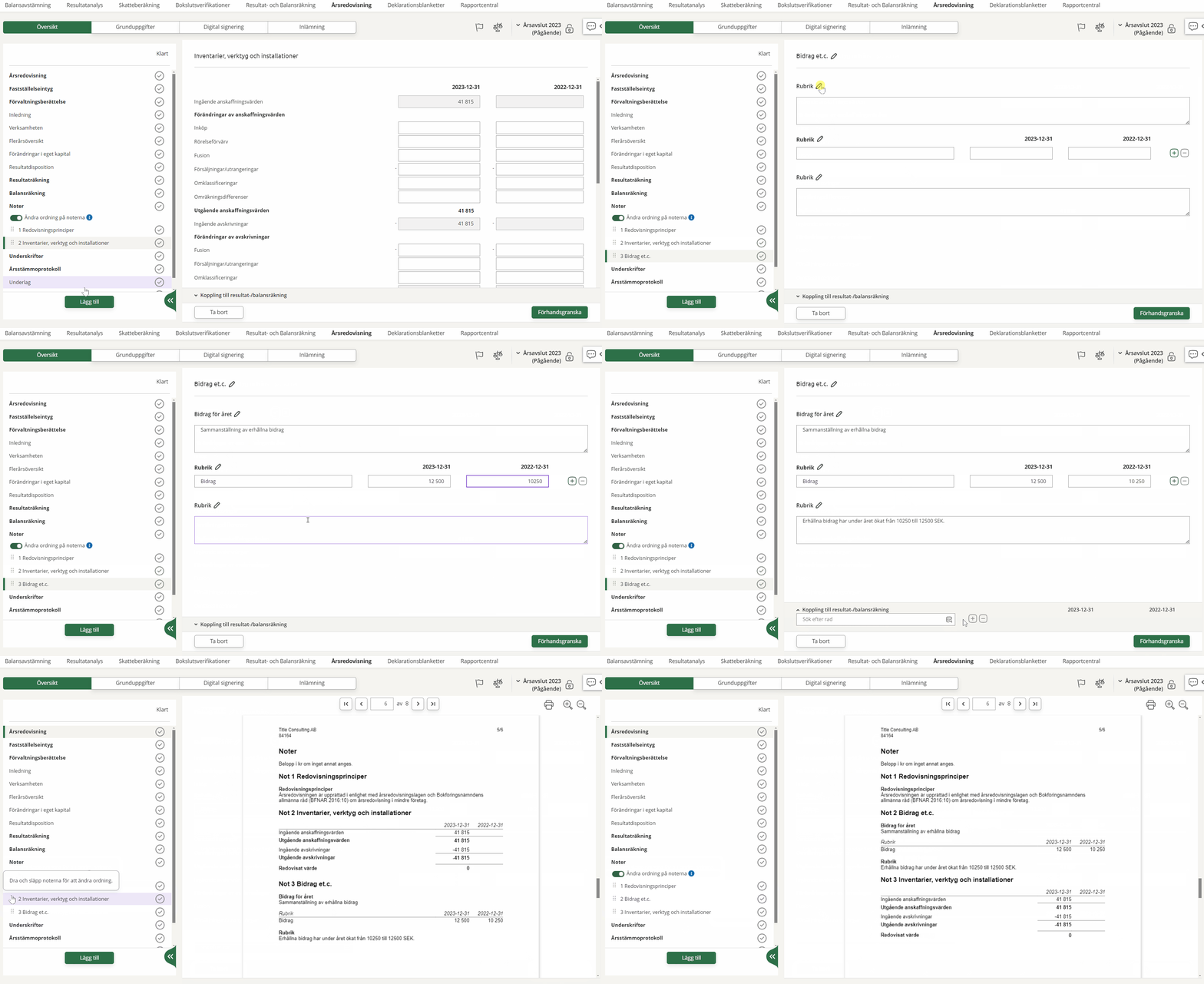
Du kan ändra ordningen på noterna genom att dra och släppa dem där du vill ha dem. Gör så här:
- Aktivera valet Ändra ordning på noterna.
- Dra och släpp noterna i den ordning du vill ha dem.
Noterna kommer att visas i den ordning du har valt. Ändringen visas i utskrifter och när årsredovisningen lämnas in till Bolagsverket.
När du inaktiverar funktionen för att flytta noter återställs dina ändringar och noterna visas i den ursprungliga ordningen.
Skapa egna noter
För aktiebolag som använder K2 eller K3 kan du skapa egna noter där du kan lägga till valfria rubriker och texter. Du kan även inkludera en tabell med en eller flera rader som visar värden för nuvarande och föregående år. Du kan också koppla noten till relevanta konton i resultat- eller balansräkningen. När du lämnar in årsredovisningen digitalt till Bolagsverket skickas noten med som otaggad data. Du kan för närvarande lägga till upp till tre egna noter.
Noter för anläggningstillgångar
Om du har skapat bilagan Anläggningstillgångar - översikt med värden för inköp, försäljningar, utrangeringar, avskrivningar, nedskrivningar och uppskrivningar, förs värdena automatiskt över till noterna för immateriella och materiella anläggningstillgångar. När du klickar i något av fälten visas en länk till bilagan.
Om du har gjort uppskrivningar måste du räkna fram avskrivningarna på det uppskrivna beloppet manuellt och föra in dem i fältet Årets avskrivningar på uppskrivet belopp på respektive not. Du behöver även justera fältet Årets avskrivningar. Motsvarande gäller när du har gjort nedskrivningar på ett uppskrivet belopp (endast K3).
Om det inte finns någon bilaga för anläggningstillgångar, hämtas istället värden från kontosaldona.
Raden Ingående anskaffningsvärden hämtas från bilagans Anskaffningsvärde vid årets början. Är beloppet fel rättar du det i bilagan, som du når via Gå till bilaga i fältets meny, eller skriver över det i noten med Ändra belopp och återgår med Återställ belopp. Kolumnen för föregående år fylls i med förra årets värden när det nya året skapas.
Du kan använda tangentbordskommandot Ctrl + Alt + T för att infoga ett tabbsteg i textfälten i årsredovisningen.
Noten Andelar i koncernföretag
Raden Årets nedskrivningar hämtas automatiskt om nedskrivningarna har bokförts på ett konto som är kopplat till referenskonto 8072. Du kan kontrollera kopplingen under Underhåll - Kontoplan – läs mer i Vad är ett referenskonto? Saknas kopplingen hämtas inte beloppet automatiskt – fyll då i raden direkt i noten.
Tabellen Uppgifter om dotterföretagen och eventuell fritextkommentar förs automatiskt över till nästa räkenskapsår. Tabellen Innehav av andelar i koncernföretag – med uppgifter som Antal andelar, Eget kapital, Kapitalandel och Redovisat värde – förs däremot inte över. Dessa uppgifter behöver du fylla i manuellt varje år.
Noten Andra långfristiga värdepappersinnehav
Den här noten är inte kopplad till bilagan för anläggningstillgångar: beloppen i noten fyller du i själv. Raden i balansräkningen hämtar däremot sitt belopp från kontosaldona på de konton som är kopplade till referenskontona för andelar och värdepapper i andra företag, till exempel 1350-1358.
Medlemsinsatser
Medlemsinsatser har ingen egen not. De redovisas som en rad under bundet eget kapital i balansräkningen och som en egen kolumn i Förändringar i eget kapital i förvaltningsberättelsen, med rader som Belopp vid årets ingång och Förändringar av obligatoriska medlemsinsatser. Beloppen hämtas från konton kopplade till referenskontona för medlemsinsatser och insatsemission, till exempel 2083 och 2087. Hamnar ett belopp fel kontrollerar du kontots referenskonto under Underhåll - Kontoplan.
Relaterade avsnitt
Varningar och fel vid kontroll av årsredovisningen
Lägga till, ändra eller ta bort rader och rubriker i årsredovisningen
Vägledning till K2 - Årsredovisning i mindre företag (BFNAR 2016:10)
Vägledning till K3 - Årsredovisning och koncernredovisning (BFNAR 2012:1)
Sökord: skapa noter, skapa nötter, lägg till noter, lägg till nötter, ta bort noter, ta bort nötter, koppla noter, koppla nötter, andelar i koncernföretag, antal andelar, nedskrivningar noter, förs över nästa år, intresseföretag, ändra text i not, ändra rubriktext, byta namn på rad i not, redigera text i not, egen text, använd egen text, ändra text på raden, ta bort huvudrubrik, ta bort rubrik i not, lägga till tomma rader, tom rad, sidbrytning, flytta not till ny sida, lägga till rad i balansräkningen, egen rad i balansräkningen