Skatt & Bokslut
Skatteberäkning för aktiebolag och ekonomiska föreningar
Det är viktigt att du inte har bokfört något resultat i din bokföring innan du startar Skatt & Bokslut. Där görs separata beräkningar och resultatet av dessa förs sedan tillbaka till bokföringen.
Under Årsavslut - Skatteberäkning hittar du allt du behöver för att räkna ut det skattemässiga resultatet.
Du gör justeringar enligt svenska skatteregler under Beräkningar - Resultat före bokslutsdispositioner och skatt. Klicka på var och en av dessa poster för att göra de önskade justeringarna i vyn till höger. Justeringarna påverkar Skattemässigt resultat före periodiseringsfond.
När ett fält i skatteberäkningen motsvaras av ett fält på en deklarationsblankett kommer värdena att föras över dit. Du hittar deklarationsblanketterna under Årsavslut - Deklarationsblanketter.
- Under Resultatplanering ser du det slutliga skattemässiga resultatet efter att avsättningar till eller från periodiseringsfonder har gjorts.
- Under Skatteuträkning visas den slutliga skatten och om det blir överskott eller kvarskatt.
Så räknas den slutliga skatten ut
Den slutliga inkomstskatten beräknas automatiskt så snart du väljer ett alternativ under Resultatplanering – även om du väljer Ingen ny avsättning. Du behöver alltså inte göra någon avsättning eller återföring för att skatten ska räknas ut. Skatten beräknas utifrån det skattemässiga resultatet, det vill säga resultatet efter dina skattemässiga justeringar.
Det här sker automatiskt
- Om du använt de inbyggda bilagorna för Fastighetsskatt, Särskild löneskatt, Avkastningsskatt och Preliminärskatt och sedan väljer ett alternativ under Resultatplanering skapas bilagorna Inkomstskatteberäkning - Översikt och Sammanställning årets skatteskuld/fordran automatiskt samtidigt som saldona på de olika underkontona för skatteskulder automatiskt bokas om mot 2510 Skatteskulder.
- I samband med detta skapas en bokslutsverifikation som bokar om årets resultat, skatt och eventuella förändringar av periodiseringsfonder så att dessa sedan kan bokföras. Valet att skapa bokslutsverifikationen är aktivt som standard men går att stänga av genom att avaktivera valet Skapa bokslutsverifikation automatiskt på bilagan Sammanställning årets skatteskuld/fordran.
- Om du har ifyllda värden för bokförda kostnader som inte är avdragsgilla eller intäkter som inte ska redovisas i det skattemässiga resultatet under Skatteberäkning - Skattemässiga justeringar kommer avstämningsbilagorna Bokförda kostnader som inte ska dras av och/eller Bokförda intäkter som inte ska tas upp skapas automatiskt
Vill du se hur skatten räknats fram öppnar du bilagan Inkomstskatteberäkning - översikt. Där visas varje skattemässig justering på en egen rad, så att du ser att till exempel ej avdragsgilla kostnader och ej skattepliktiga intäkter har räknats med. I bilagan Sammanställning årets skatteskuld/fordran ser du den beräknade inkomstskatten under Beräknad skatt för beskattningsåret, vilken preliminärskatt som redan är betald och vad som återstår att betala eller få tillbaka.
Klarmarkera för att hålla koll!
När ett dokument är färdigifylld klarmarkerar du den genom att klicka på bocken i kolumnen Klart i vyn till vänster. Klarmarkeringen kommer att markeras med ditt namn och en tidsstämpel och det går inte längre att göra några ändringar.
Du kan ångra klarmarkeringen genom att klicka på bocken på nytt.
Om du har klarmarkerat och något av värdena sedan ändras, ändrar bocken färg från grön till orange. Gå då igenom och kontrollera de uppdaterade värdena och klarmarkera på nytt.
Klicka på bilden nedan för att se hur det går till:
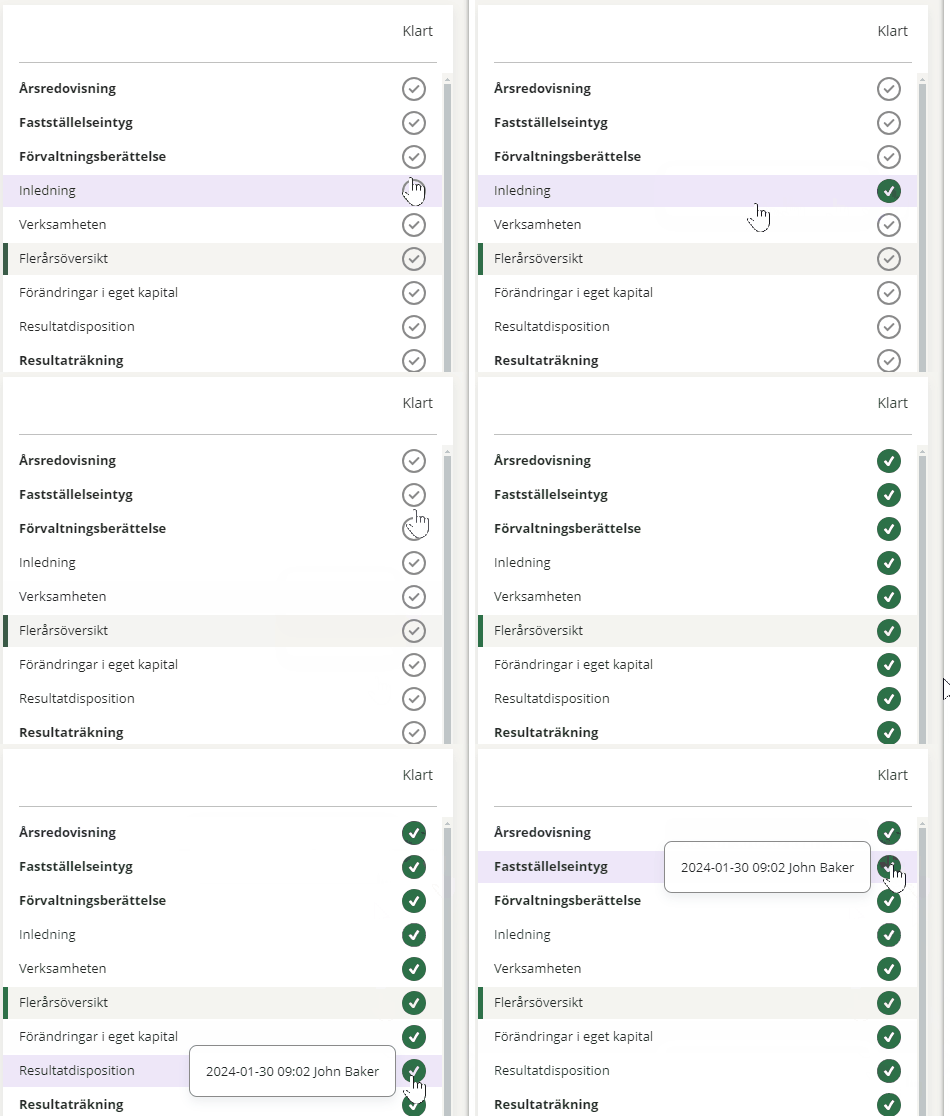
- När du klarmarkerar deklarationsblanketter fylls även fältet Datum när blanketten fylls i med dagens datum. Detta har bara betydelse vid utskrift på papper/pdf. Lämnar du in deklarationen via API eller sru-fil så används filens datum.
- När du jobbar via Byråstöd uppdateras dina bevakningspunkter automatiskt.
Hur fälten funkar i Skatt & Bokslut
I vita fält skrivs värden in manuellt. Gråa fält innehåller värden som systemgenererats eller hämtats från andra ställen.
Värden i gråa fält kan oftast ändras genom att klicka på menysymbolen som visas när du håller pekaren över fältet och väljer Ändra belopp. När ett belopp har ändrats, blir fältet gulmarkerat. För att återställa värdet håller du återigen pekaren över fältet, klickar på menysymbolen och väljer Återställ belopp. Klicka på bilden nedan för att visa:
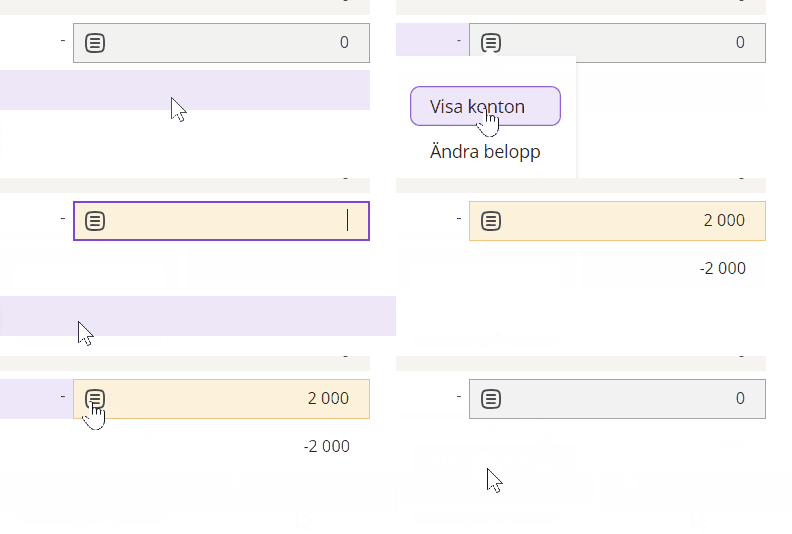
| Inmatningsfält. Här skriver du själv in värden: |

|
|
Beräknat fält eller fält där värden hämtats från ett annat ställe: |

|
| Ett fält där beloppet har ändrats manuellt: |

|
Visa kopplade konton
Vissa grå fält innehåller värden som är kopplade till andra konton på referenskontonivå. Dessa kopplingar hanteras under Underhåll - Kontoplan.
För att visa de kopplade kontona, för muspekaren över fältet och välj Visa konton från menyn som dyker upp. Om det finns kopplade konton utan saldon kan du välja att visa även dessa genom att markera kryssrutan Inkludera kopplade konton utan saldon i dialogrutan som öppnas. Klicka på bilden nedan för att se hur det ser ut:
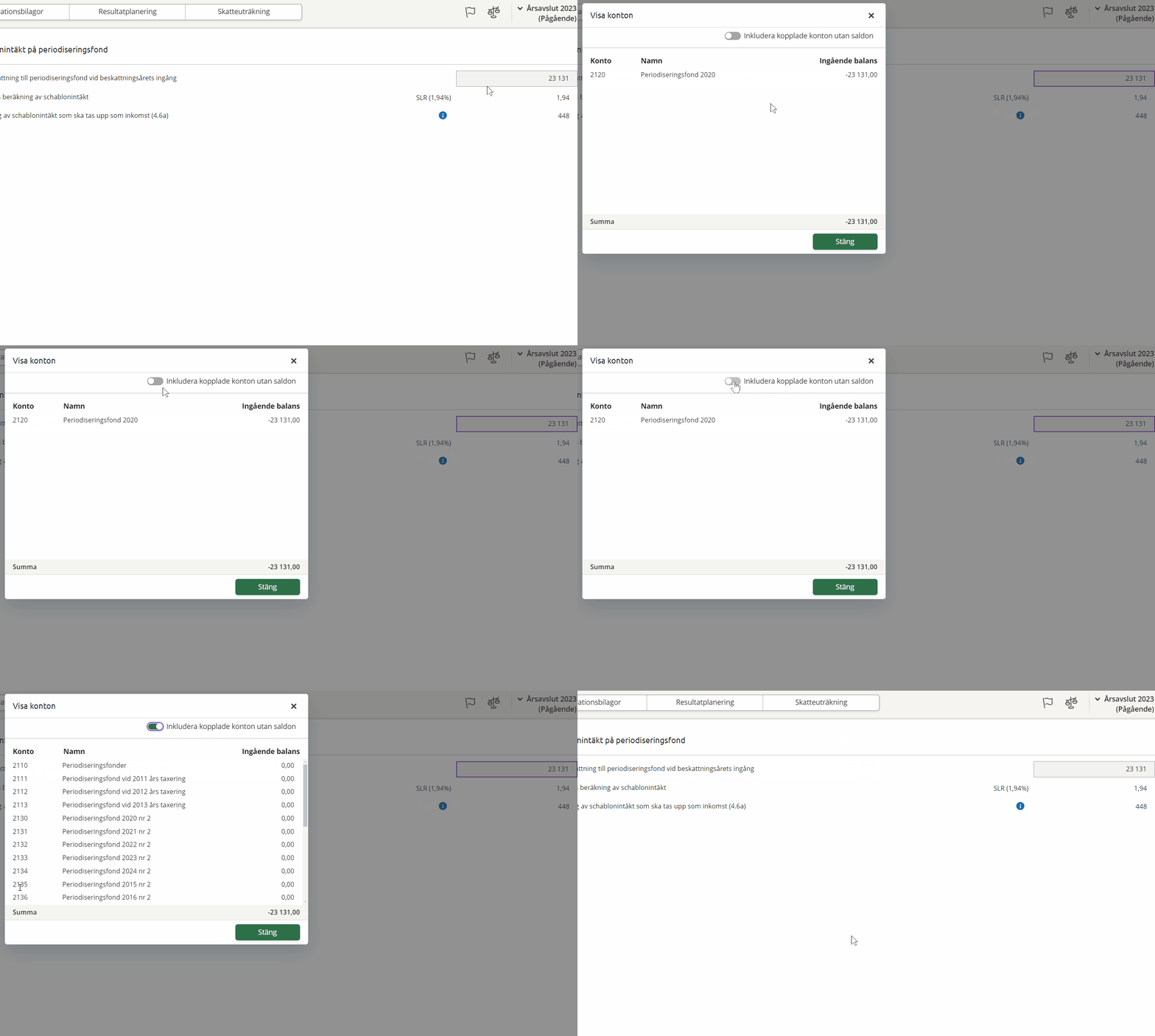
Läs mer om referenskonton, kontoplan och hur du ändrar konton i avsnittet Kontoplan.
Inbyggd deklarationskontroll
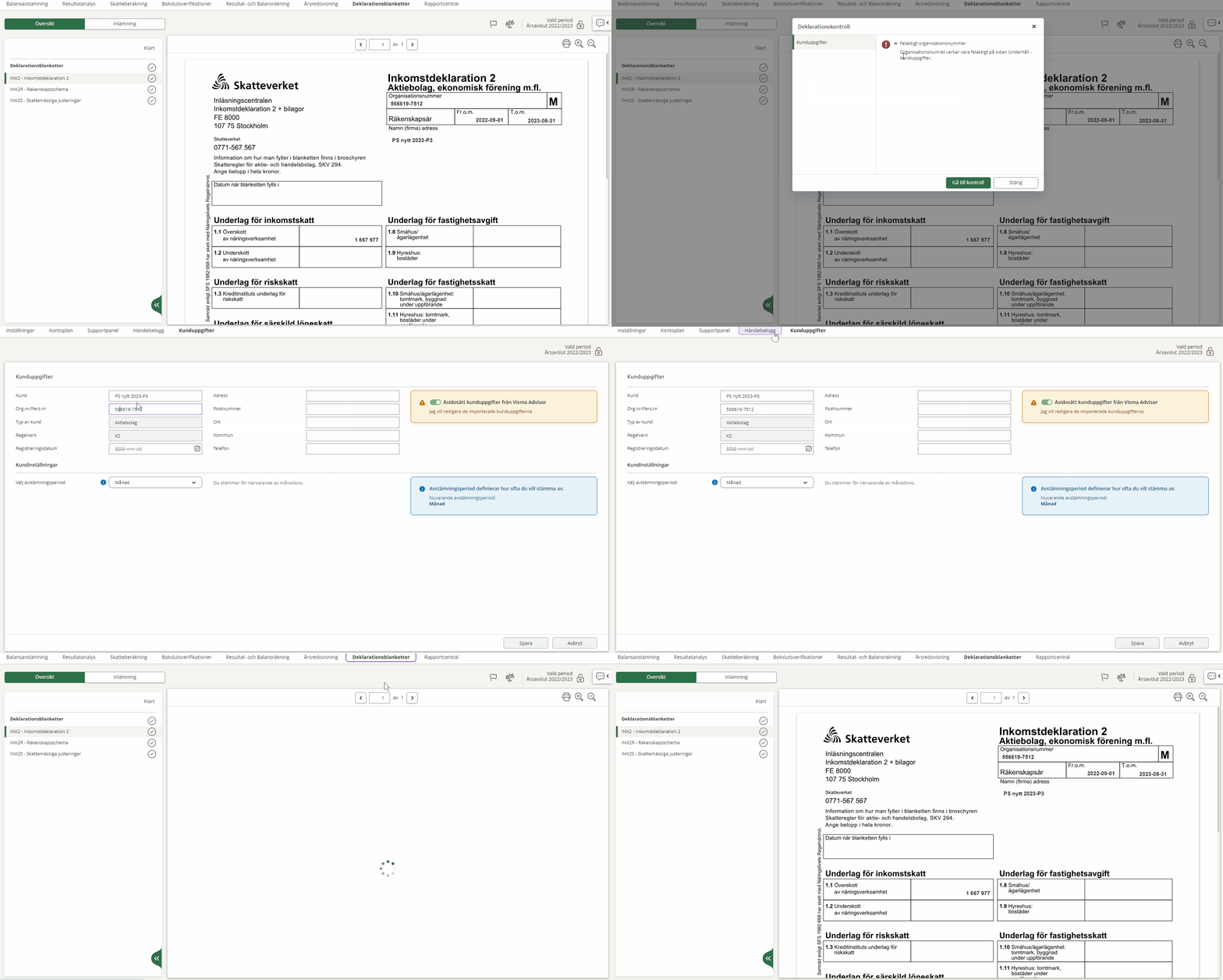
Du kan närsomhelst kontrollera din deklaration efter vanliga fel eller brister genom att klicka på knappen Deklarationskontroll  .
.
Om kontrollen upptäcker något, visas de antingen som fel eller varningar tillsammans med en förklaring. Genom att klicka på Gå till kontroll kan du gå direkt till underlaget för att komplettera, uppdatera eller rätta till felet.
Deklarationskontrollen når du från sidorna Skatteberäkning
Sökord: slutlig skatt, slutgiltig skatt, beräknad inkomstskatt, hur räknar programmet ut skatten, hur beräknas slutlig skatt, ingen ny avsättning, resultatplanering skatt, automatisk skatteberäkning, var ser jag att avdraget räknats med, skattemässiga justeringar, var ser jag betald skatt, betald preliminärskatt
Sökord: debiterad preliminärskatt, inkomstskatteberäkning översikt, sammanställning årets skatteskuld, beräknad skatt för beskattningsåret