Tid & Projektplanering
Nyheter
 Juni 2026
Förbättring
Filtrera sammanställningen i resursplaneringen
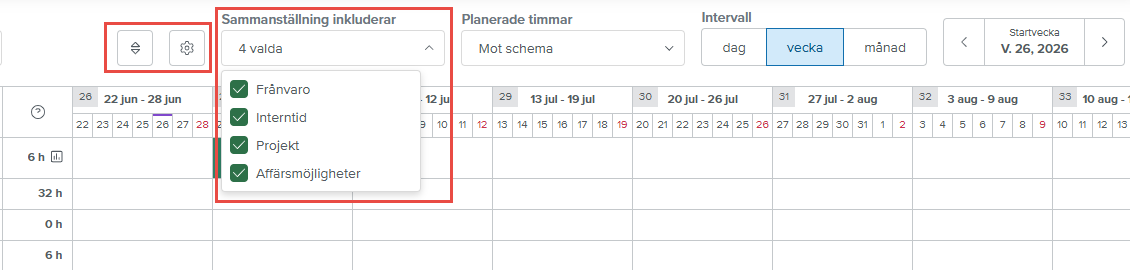
Under Resursplanering kan du nu välja vilka typer av planering som ska räknas med när beläggningsgraden visas. Vid Sammanställning inkluderar kan du till exempel filtrera bort Affärsmöjligheter för att direkt se hur stor andel faktisk projekttid som är inplanerad – per medarbetare och i den totala summeringen.
För att ge plats åt den nya filtreringen visas nu funktionerna för Sortering och Inställningar som mindre ikoner istället.
Förbättring
Se din planering direkt när du tidrapporterar
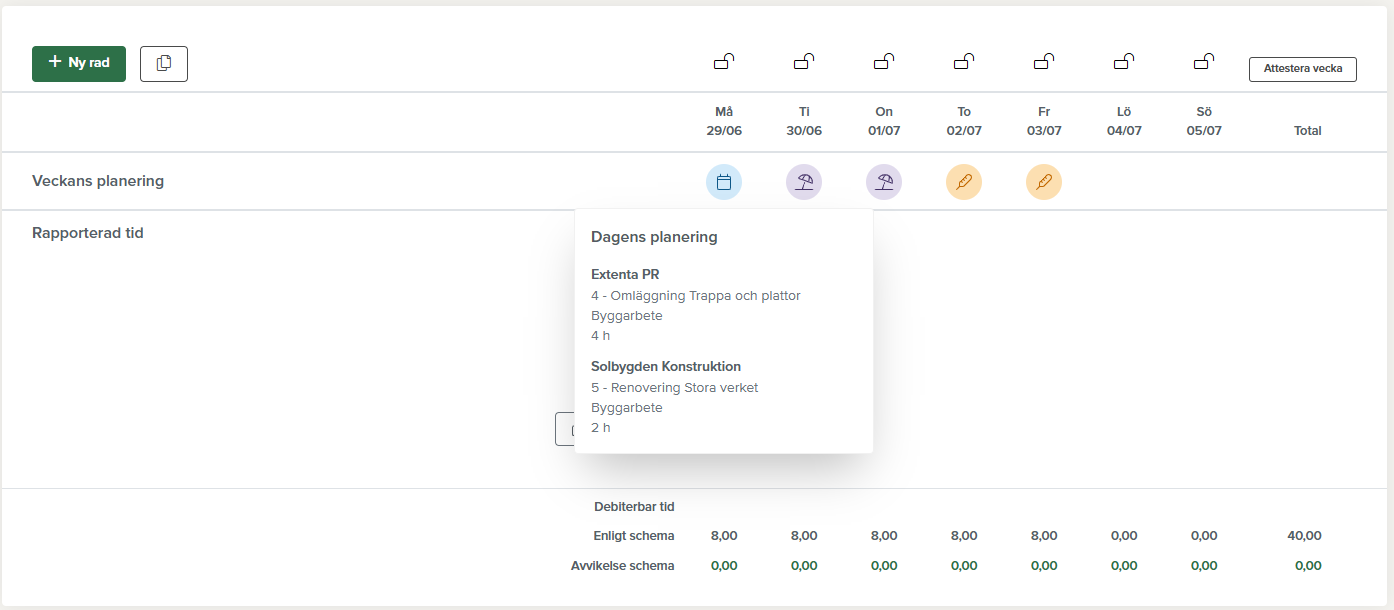
Nu blir det enklare att rapportera tid utifrån hur du faktiskt planerat din dag! Du kan numera se vad du är resursplanerad på direkt i tidsregistreringen. När du väljer Tid & kvitton - Tidsregistrering visas Dagens planering eller Veckans planering, beroende på vilket visningslänge du har valt. Vid visningsläget Månad hittar du resursplaneirngen i kolumnen till höger om datumen.
En ikon visas på de dagar du har en planering. Klickar du på den ser du en sammanfattning av dagens planering, till exempel om du är inplanerad på ett projekt, har interntid eller är sjukanmäld.
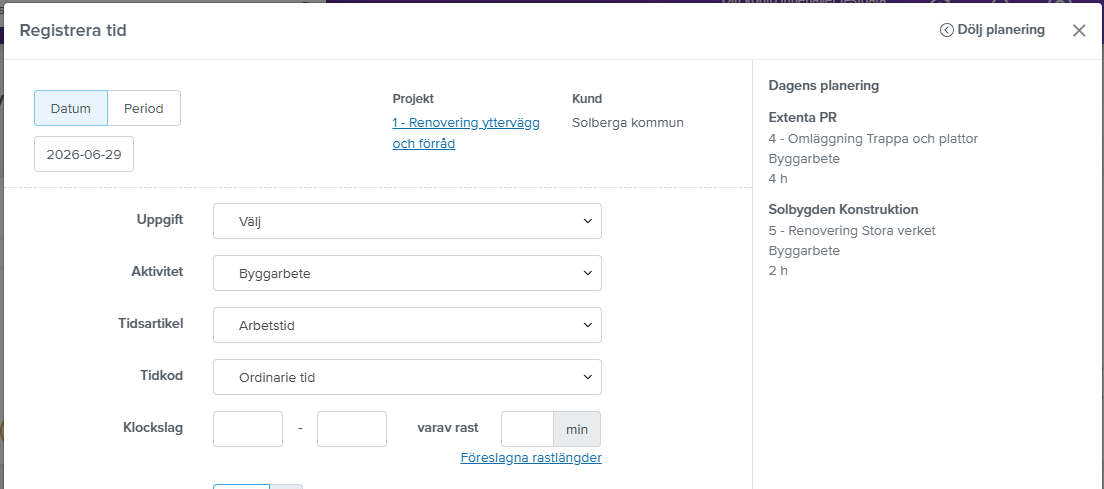
När du ska registrera din tid så visas planeringen till vänster i dialogen. Du ser den genom att klicka på Visa planering.
 Tidigare nyheter
2026
Maj
Tidigare nyheter
2026
Maj
Förbättring
Nytt utseende på uppgiftskortet
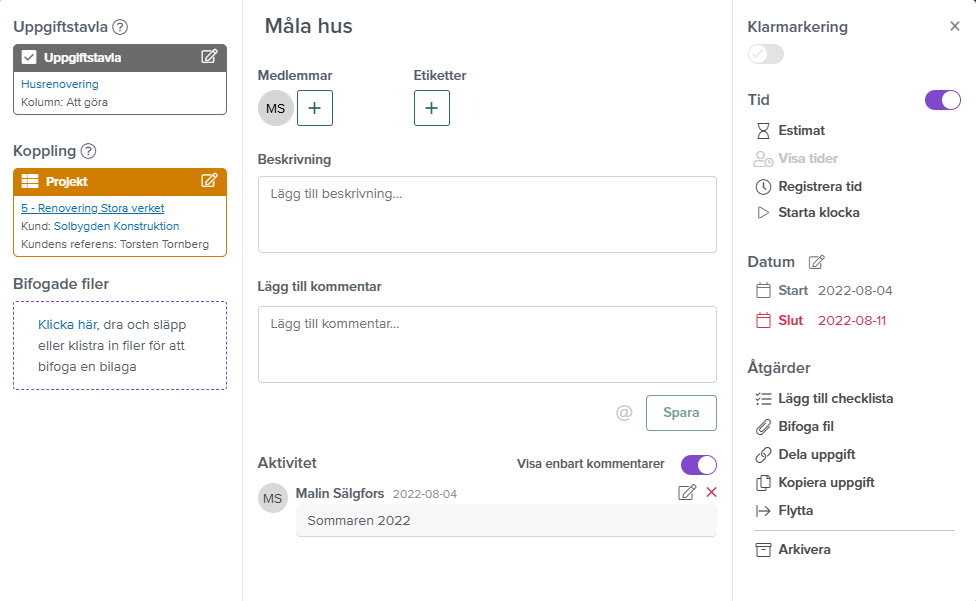
Uppgiftskortet har uppdaterats utseendemässigt. Det fungerar precis som tidigare – men blir enklare att jobba i.
Det här är nytt:
-
En egen knapp för att koppla uppgiften till en affärsmöjlighet, kontakt eller ett projekt.
-
Tydligare rutor för Beskrivning, Checklista och Kommentar.
-
Klarmarkering och Tidsregistrering aktiveras/avaktiveras med ett reglage.
-
Datum och Åtgärder ligger som egna avsnitt till höger.
Förbättring
Kopiera hela uppgiftstavlan
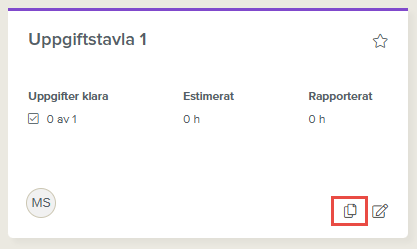
Nu slipper du börja om från början! Nytt är att du kan kopiera en befintlig uppgiftstavla med kolumner, etiketter, deltagare och uppgifter – och sedan justera bara det du vill ändra. Du hittar kopieringsknappen direkt inne på tavlan eller i översikten under Uppgifter - Uppgiftstavlor. Du väljer själv om medlemmar, etiketter och bilagor på uppgifterna ska följa med.
Förbättring
Hämta din resursplanering via API:et
Bygger du egna kopplingar? Nu kan du hämta din resursplanering via API:et. Du får planerad tid summerad per dag, vecka eller månad – fördelad per medarbetare eller per projekt. Perfekt om du vill jämföra planerad tid mot rapporterad eller göra prognoser inför kommande fakturering. Mer information finns i API-dokumentationen.
Mars
Förbättring
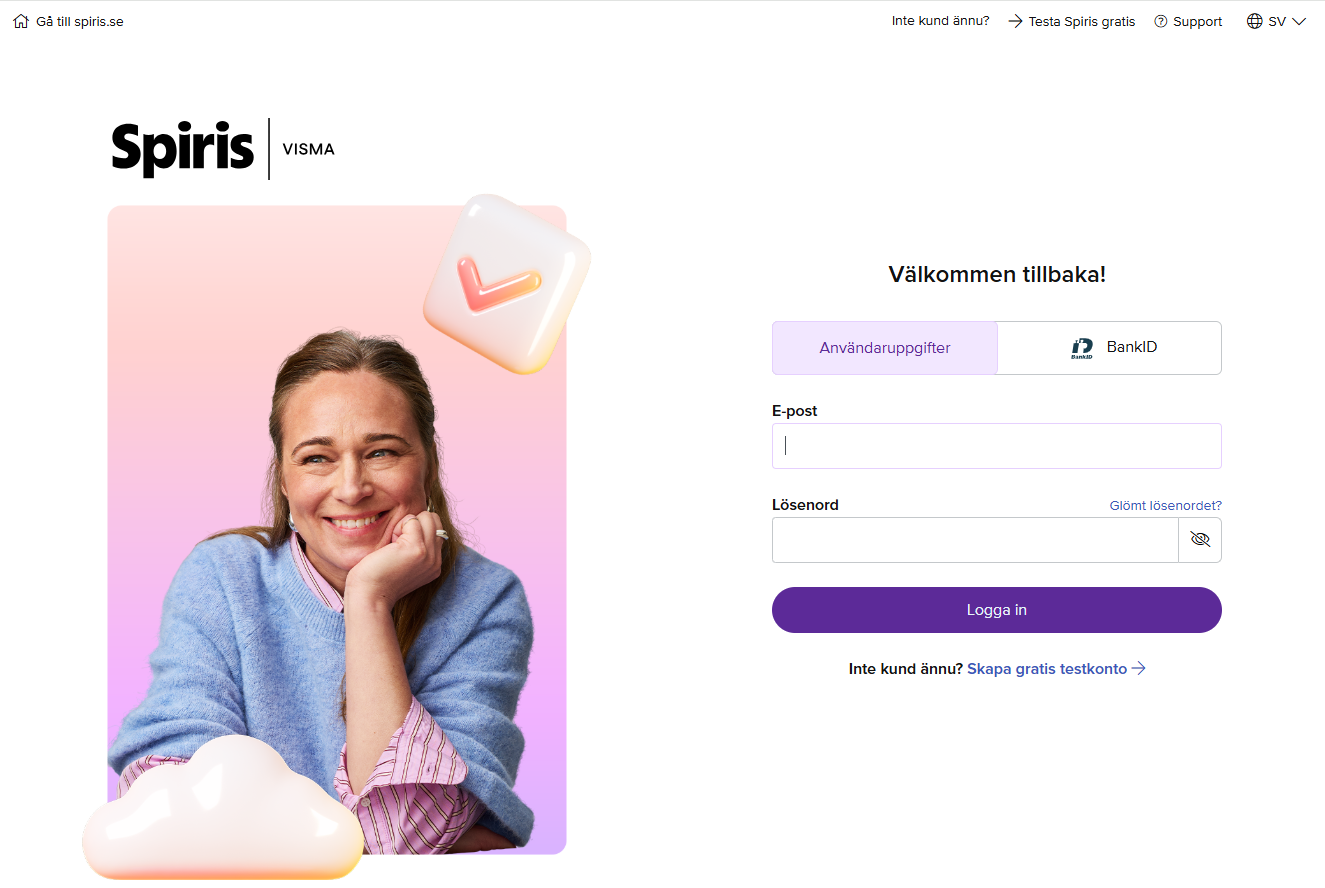
Nytt utseende när du loggar in
När du loggar in möts du av ett uppdaterat utseende. Det fungerar på samma sätt som tidigare - ser bara lite annorlunda ut!
Förbättring
Öppna pdf automatiskt när du skapar fakturaunderlag
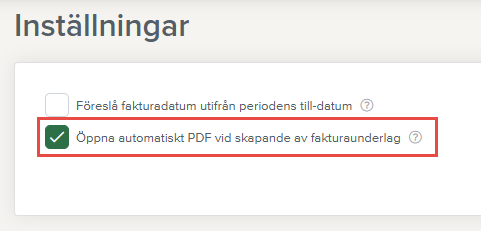
Under Inställningar - Fakturering - Inställningar har valet Öppna automatiskt PDF vid skapande av fakturaunderlag tillkommit.
När detta är markerat öppnas pdf-filen automatiskt i ett nytt fönster när du skapar fakturaunderlaget. Inställningen kan bara göras av den som är administratör.
Förbättring
Korrigerade tidrapporter går nu att låsa
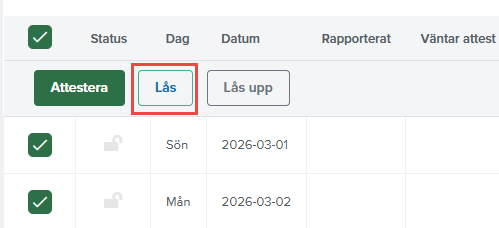
Nu kan du som administratör eller löneadministratör låsa andras dagar. Detta är till exempel användbart för dig som är löneadministratör och som rättar upp eventuella felregistreringar men inte är den som attesterar. Tidigare har du endast kunna låsa upp och attestera. Den nya knappen för detta heter Lås.
Förbättring
Nytt kopieringsval i tidrapporteringen
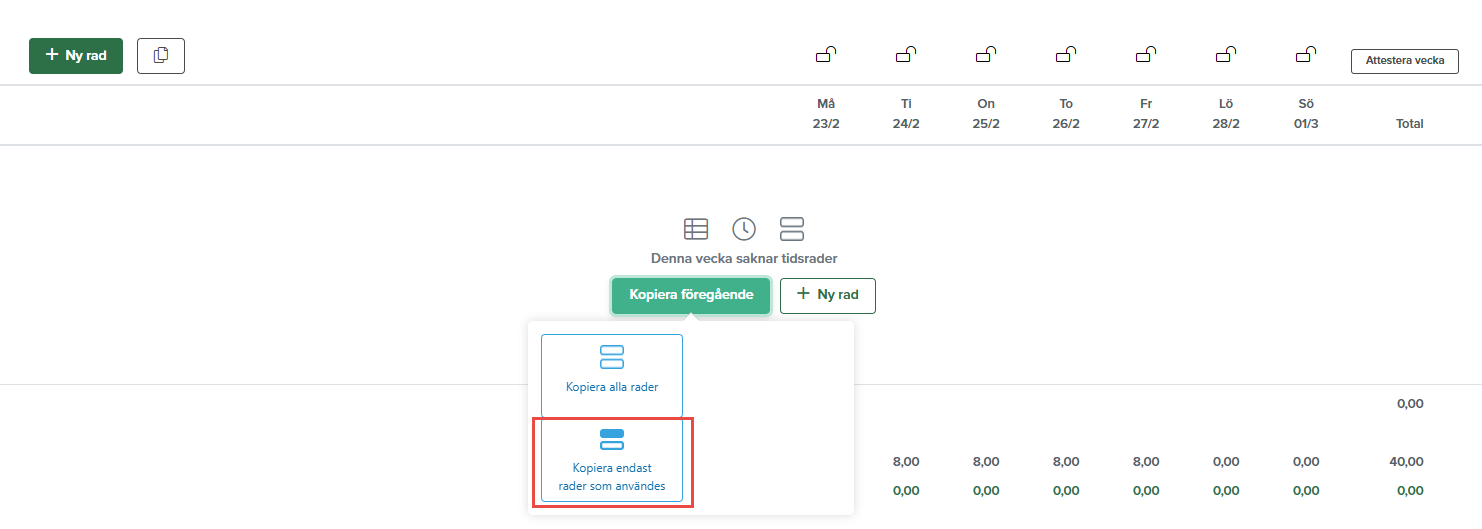
Under Tid & kvitton - Tidsregistrering har knappen Kopiera endast rader som användes tillkommit. Knappen visas när du har valt Vecka som visningsläge, veckan saknar rader och du klickar på Kopiera föregående. Valet innebär att endast de rader som har tidregistreringar på sig kopieras över till den aktuella veckan. Du får alltså endast med dig raderna som det finns registreringar på, inte själva tidregistreringen.
Förbättring
Avsluta samlingsprojekt automatiskt
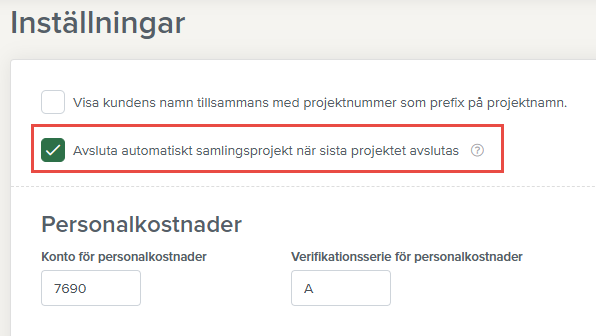
Under Inställningar - Projekt - Inställningar hittar du den nya inställningen Avsluta automatiskt samlingsprojekt när sista projektet avslutas.
När den är makerad avslutas ett samlingsprojekt automatiskt när det sista underprojektet avslutas. Är inställningen inte markerad behåller samlingsprojektet sin nuvarande status även efter att det sista projektet har avslutats. Inställningen kan bara göras av den som är administratör.
Förbättring
Nya filter i Gantt vyn
Under Projekt - Gantt är två nya filter tillagda, Projektägare och Projektledare. Projektägare visar alla samlingsprojekt med vald/valda projektägare och Projektledare visar alla projekt med vald/valda projektledare.

Februari
Förbättring
Färgmarkering som ger snabb överblick
Nu blir det enklare att fånga upp viktiga ändringar vid fakturering.
Som administratör ser du direkt vilka fält som har uppdaterats – de färgmarkeras automatiskt när något ändras på underliggande rader. Mindre letande, bättre koll.
Detta gäller dig som har aktiverat Tid & Projektplanering efter 15/10 2025 eller som har gått över till det nya sättet att jobba med fakturaunderlag.
Förbättring
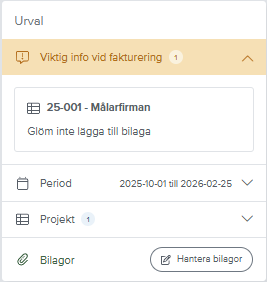
Samlingsprojektets namn/nummer visas på fakturaunderlaget
Om du jobbar med samlingsprojekt kan du nu se samlingsprojektets namn och nummer på fakturaunderlaget.
Detta gäller dig som har aktiverat Tid & Projektplanering efter 15/10 2025 eller som har gått över till det nya sättet att jobba med fakturaunderlag.
Förbättring
Ny inställning för visning av tid i projekt
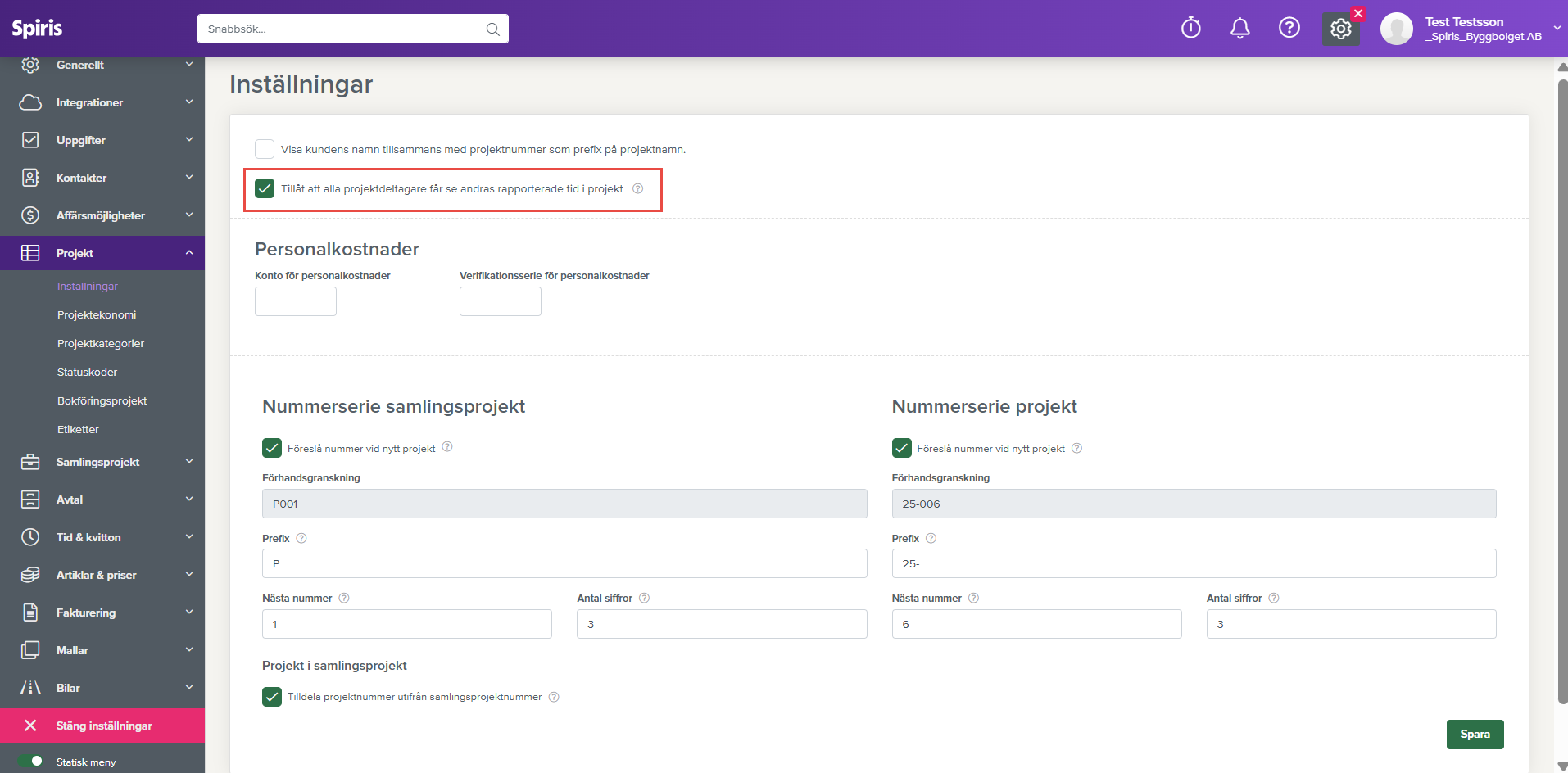
Nu kan du välja om du vill att alla projektdeltagare ska se varandras rapporterade tid i ett projekt eller om de bara ska se sin egen tid. Detta görs genom inställningen Tillåt att alla projektdeltagare får se andras rapporterade tid i projekt som du hittar under Inställningar - Projekt - Inställningar. Oavsett vad du väljer så har projektledare och ansvariga fortsatt full överblick. Läs mer om Inställningar, projekt.
Förbättring
Samma användare visas i olika visningslägen
När du som administratör registrerar tid åt andra är numera den valda medarbetaren i fokus även om du byter visningsläge. En liten ändring som minskar risken för fel.
Förbättring
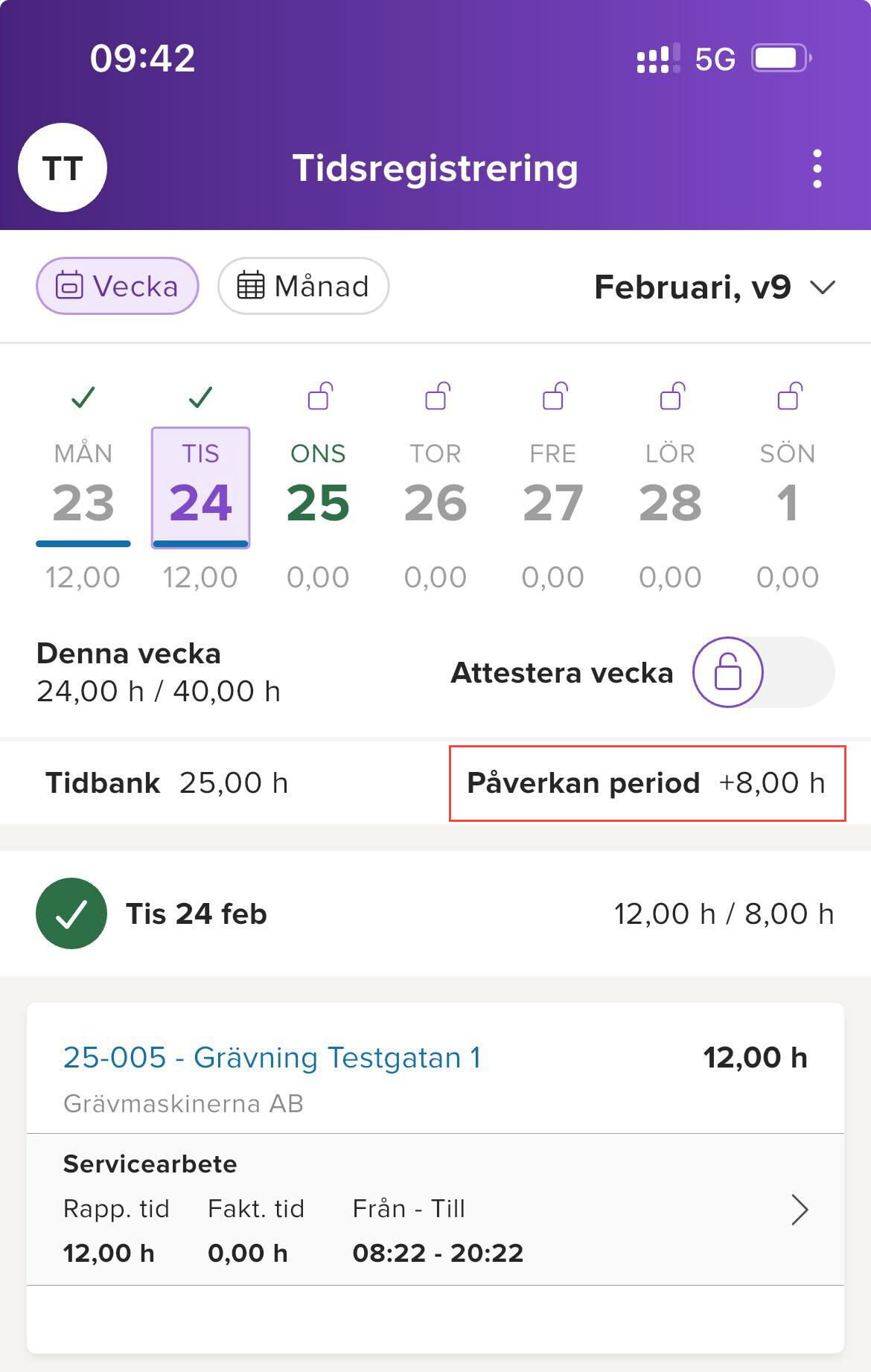
Appen visar hur perioden påverkar ditt saldo
I appen kan du nu se hur registreringarna i den period du är i påverkar ditt aktuella saldo. Värdet visas när inställningen Använd tidbank är markerad på användaren under Inställnignar - Licenser & användare.
2025
December
Förbättring
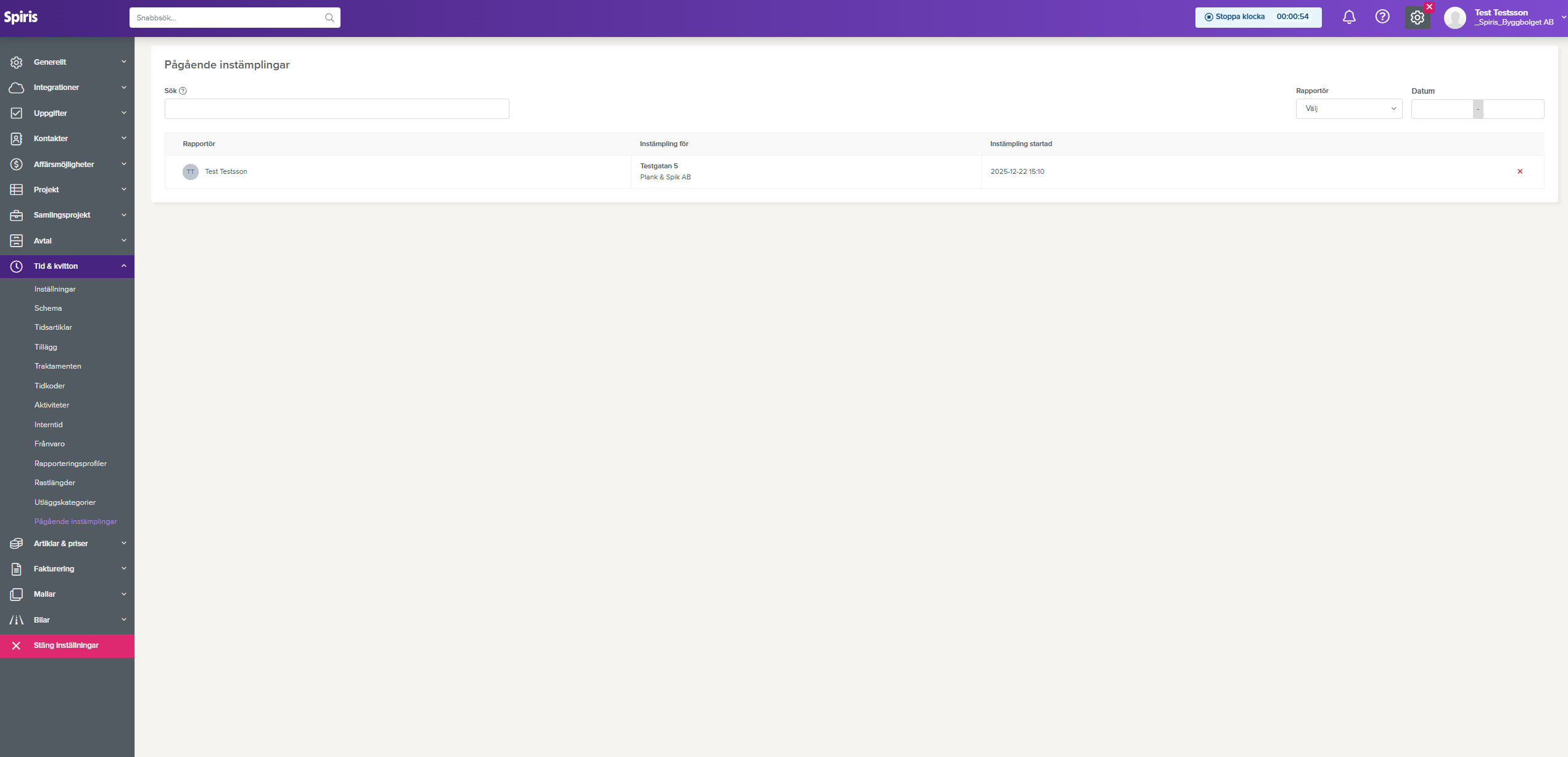
Stoppa pågående instämplingar
Nu kan du som är administratör stoppa pågående instämplingar. Det kan vara extra smidigt vid till exempel semestertider.
Har någon glömt att stämpla ut innan ledigheten? Då kan en instämpling ligga kvar och göra så att du inte kommer vidare med lönekörningen. Det är lätt hänt – men nu är det löst. Nu kan du själv ta bort den pågående instämplingen och fortsätta jobba utan hinder.
Du hittar Pågående inställningar under Inställningar - Tid & kvitton - Pågående instämplingar.
Läs mer i avsnittet Pågående instämplingar.
Förbättring
Uppdateringer för Underliggande rader
Har du aktiverat Tid & Projektplanering efter 15/10 2025? Eller har du gått över till det nya sättet att jobba med fakturaunderlag? I så fall har vi några nyheter till dig.
På de underliggande raderna har det tillkommit två kolumner - TB/TG och Uppgifter:
-
På respektive rad och längst ner vid summeringen kan du nu se både täckningsbidrag och täckningsgrad. På så sätt blir det enklare att se att du når upp till den täckningsgrad du önskar.
-
I kolumnen Uppgifter kan du direkt se vilken uppgift som tiden är registrerad för.
Det har också tillkommit färgmarkeringar för ändringar som görs i Underliggande rader. På så sätt ser du tydligare vilka ändringar du sparar.
Förbättring
Förnyad och förbättrad fakturering
Under hösten har vi förbättrat sättet att hantera fakturaunderlag i Tid & Projektplanering. Den nya funktionaliteten har endast varit tillgänglig för de som har aktiverat programmet efter 15/10 2025.
Vad är de stora skillnaderna?
-
Det är enklare att skapa och använda olika fakturamallar.
-
Det finns ett finjusteringsläge där du kan lägga till textrader, ändra ordning på artikelraderna och justera artikelnummer.
-
Fakturaunderlaget kan sparas som ett utkast för att färdigställas senare.
-
Bilagor kan bifogas direkt med fakturaunderlaget.
-
En validering av fakturaraderna görs redan när fakturaunderlaget skapas.
-
Det finns stöd för grön teknik.
-
Utökade behörighetsinställningar för faktureringsfunktionen.
-
Du kan styra fakturadatumet direkt på fakturaunderlaget.
Du hittar mer information här: Fakturering (efter 15/10 2025 )
April
Förbättring
Förbättring för dig med koppling till Lön
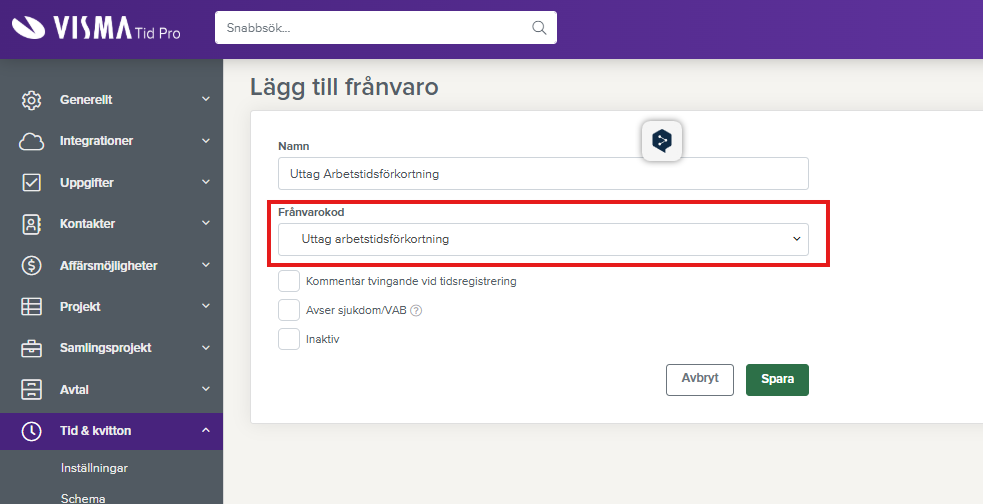
Nu kan du som har en koppling till Lön använda frånvarotypen Uttag av arbetstidsförkortning!
För att använda detta behöver det i lönefunktionen vara markerat att den anställde använder arbetstidsförkortning.
Bilden visar frånvarokoden som behöver skapas i Tid & Projektplanering.
Förbättring
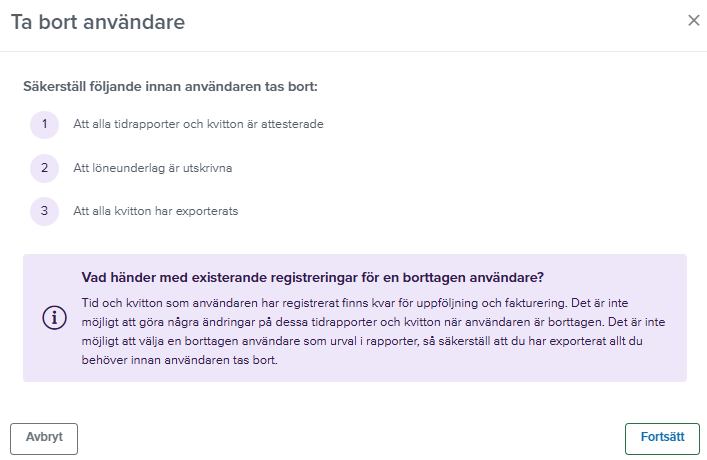
Bättre information vid borttagning av användare
När du tar bort en användare visas nu en guide som hjälper dig längs vägen. Vi hoppas att detta ska göra det lättare att veta vilka steg du ska.
2024
November
Förbättring
Justera priser med procent
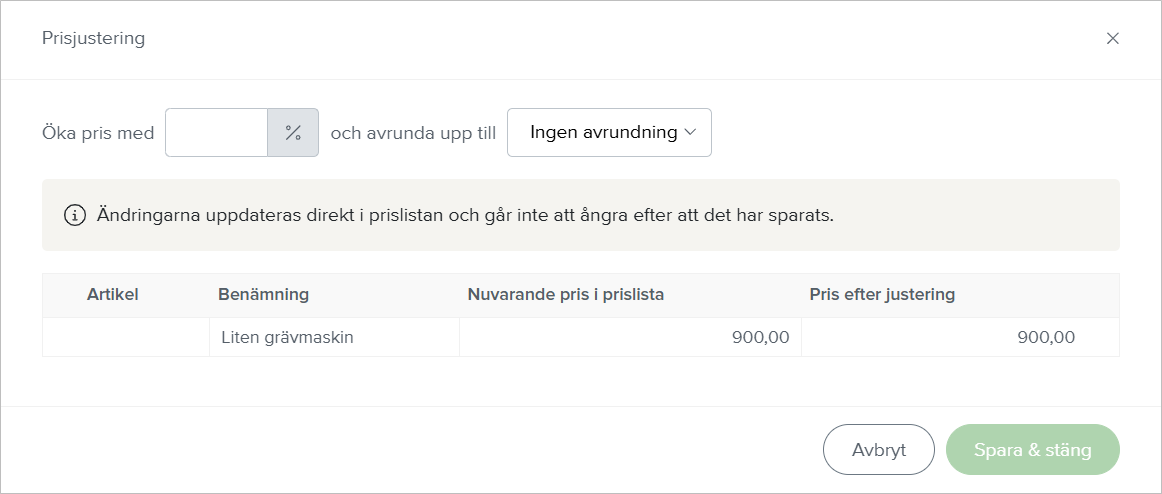
Du som administratör kan nu justera priset på artiklarna i prislistan med hjälp av en procentsats och välja om priset ska avrundas uppåt. Du öppnar din prislista under Inställningar - Artiklar & priser - Prislistor, markerar vilka artiklar du vill ändra priset på och klickar på knappen Prisjustering uppe till höger. Där kan du välja hur många procent du vill öka/minska priset med och om du vill att det ska avrundas. Smidigt!
Läs mer i avsnittet Justera pris på artikel och prislista.
Förbättring
Gör prisjusteringar från ett datum bakåt i tiden
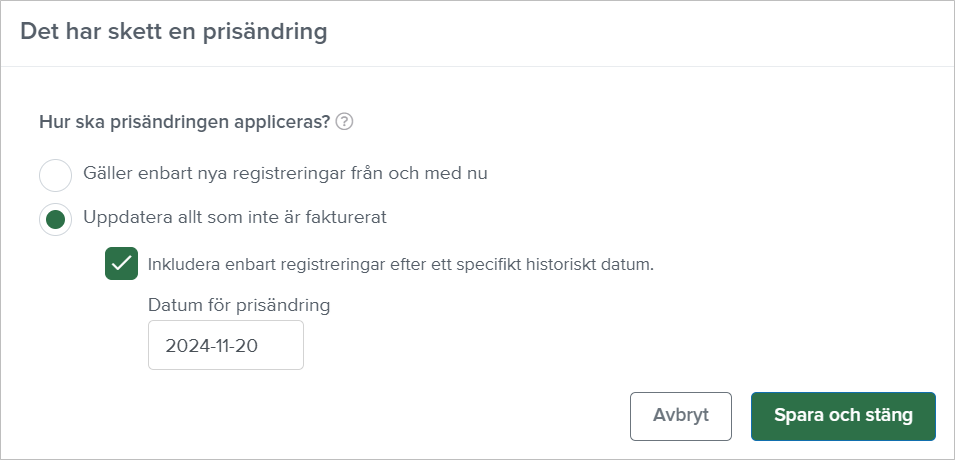
Från och med nu kan du som är administratör justera priset på tidsartiklar och på projekt från ett visst datum bakåt i tiden. Du kan välja om du vill uppdatera allt som inte är fakturerat och om du då ska inkludera registreringar som är gjorda efter det datumet. Prisjusteringen gör du under Inställningar - Artiklar & priser - Artiklar eller på filken Pris & fakturering under Projekt - Projekt.
Läs hur du gör i avsnitten Justera pris på artikel och prislista och Justera pris på projekt.
Förbättring
Nytt under frågetecknet!
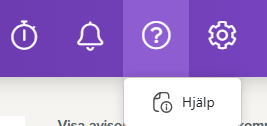
När du klickar på frågetecknet i menyn, så fälls en ny meny ner.
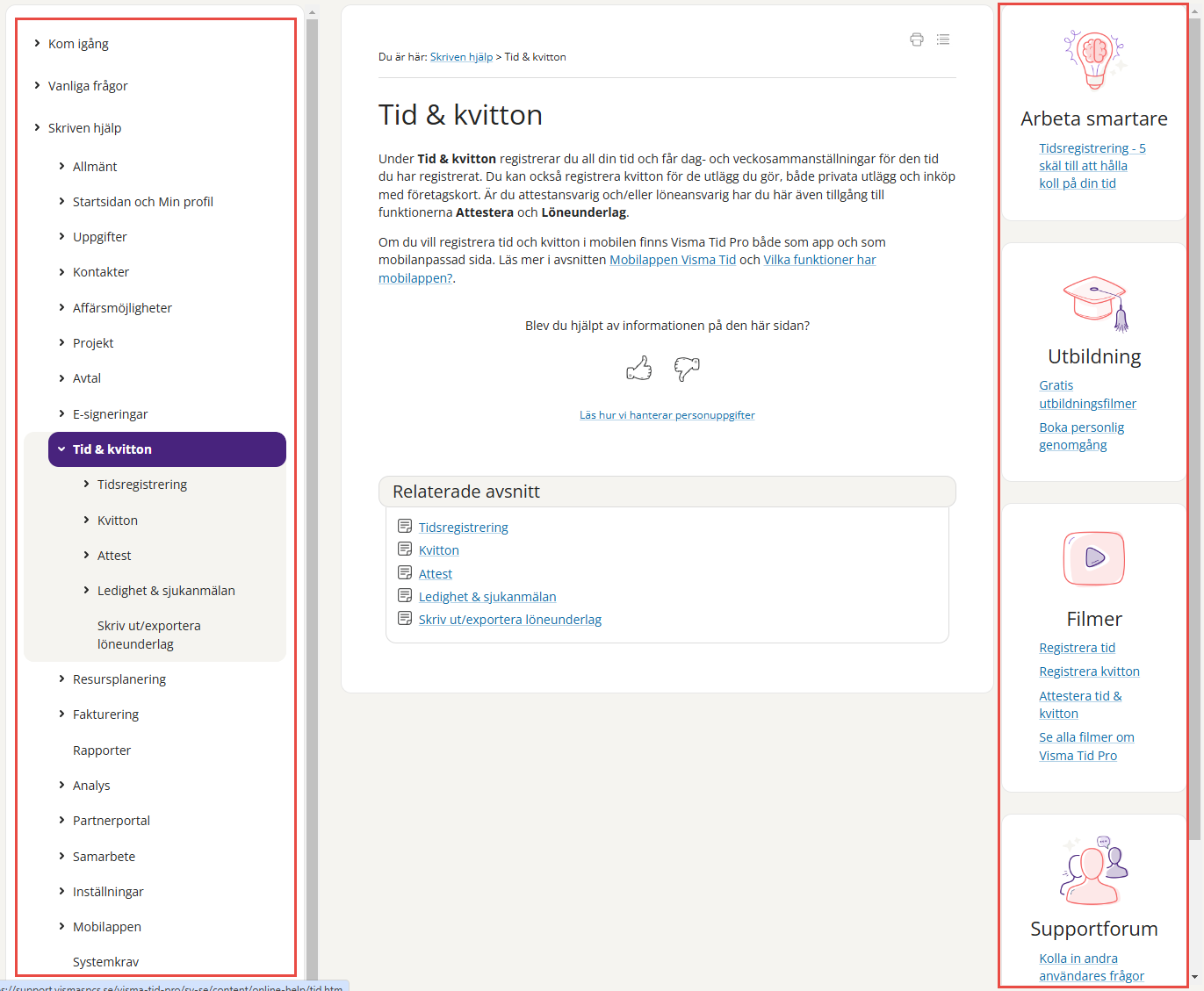
Valet Hjälp öppnar hjälpen i en ny flik i din webbläsare. Innehållet är precis detsamma som tidigare, men nu blir det enklare att navigera med innehållsförteckningen till vänster och du hittar relaterad information i boxarna till höger.
Glöm inte att utforska – vi är här för att hjälpa dig!
Oktober
Förbättring
Nytt för dig som integrerar med
Lön
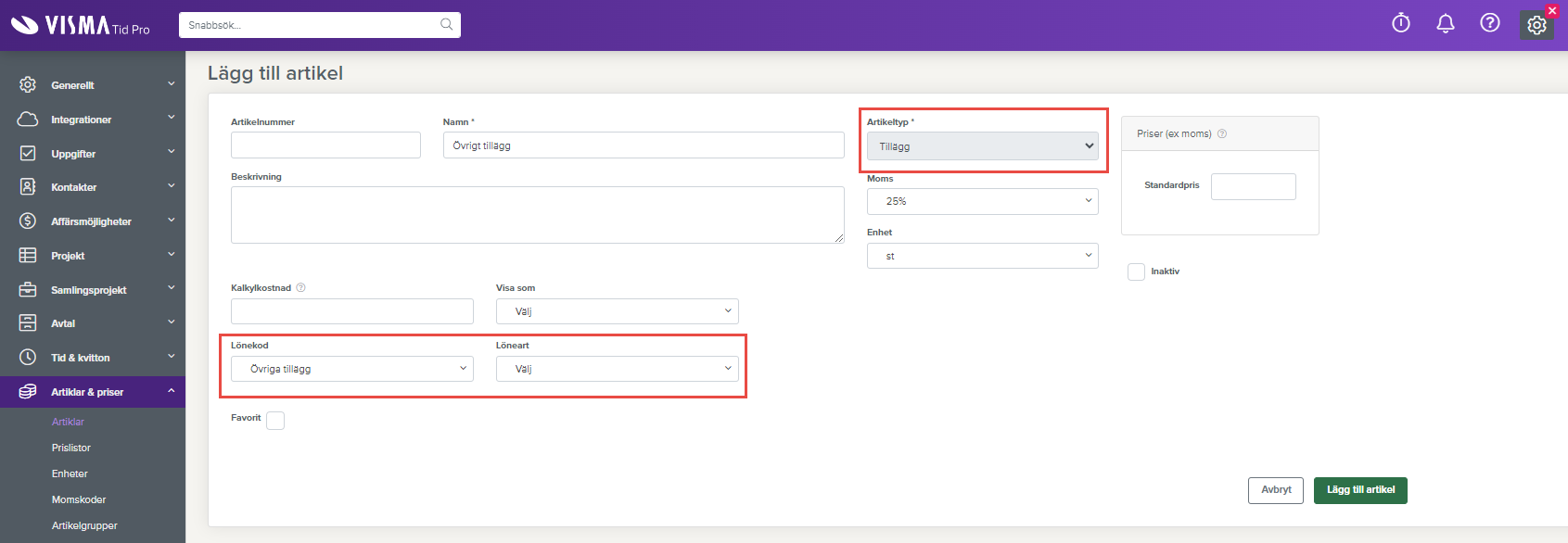
Nu kan du som har en koppling till Lön utöka löneunderlaget med övriga tillägg. I dagsläget finns det ett antal statiska tillägg i Tid & Projektplanering, men nu kan du alltså skapa egna tillägg som du kopplar till lönekoden Övriga tillägg och anger en korrekt löneart. Läs mer i avsnittet Tillägg.
Förbättringar under Projekt
Förbättring
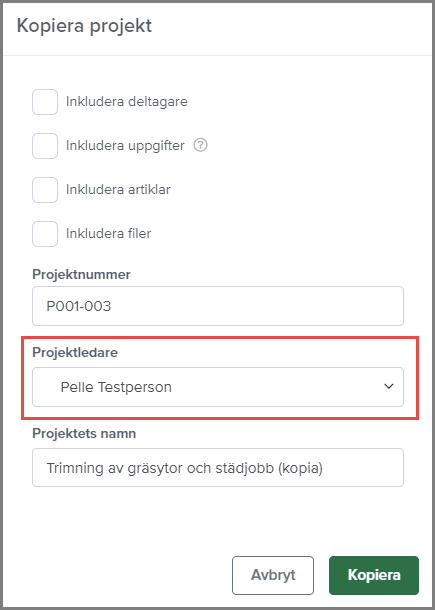
Välj projektledare vid kopiering av projekt
När du kopierar ett projekt kan du numera direkt välja vem ska vara projektledare för det nya projektet.
Förbättring
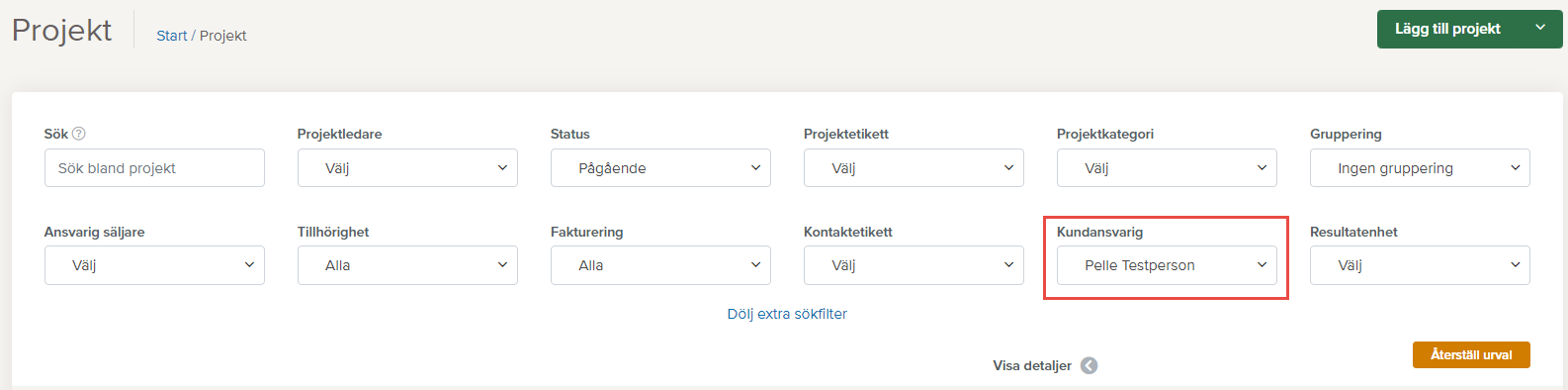
Utökade filtreringsmöjligheter
Har du saknat att kunna filtrera dina projekt på kundansvarig eller resultatenhet? Nu kan du det! Välj Projekt och klicka på Visa flera sökfilter så hittar du Kundanvarig och Resultatenhet som nya filter där.
Förbättring
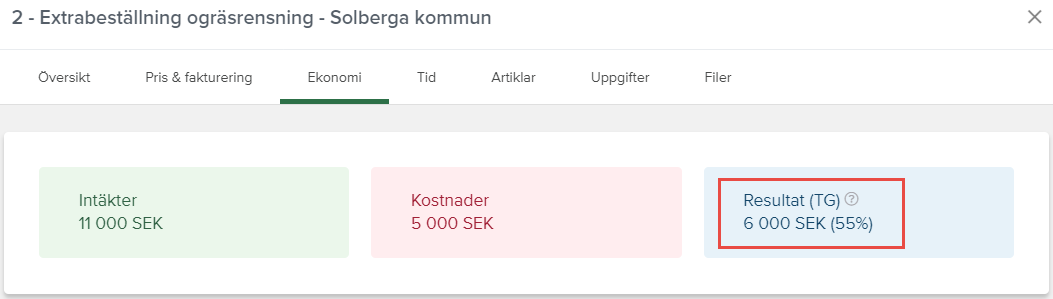
Vill du veta projektets täckningsgrad?
Vill du kolla upp ett projekts täckningsgrad hittar du det numera på projektet under fliken Ekonomi.
Förbättring
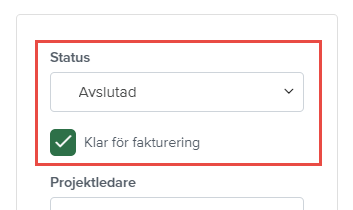
Klar för fakturering markeras
När du ändrar statusen på ett projekt till Avslutad markeras numera Klar för fakturering automatiskt.
Förbättringar under Offerter
Förbättring
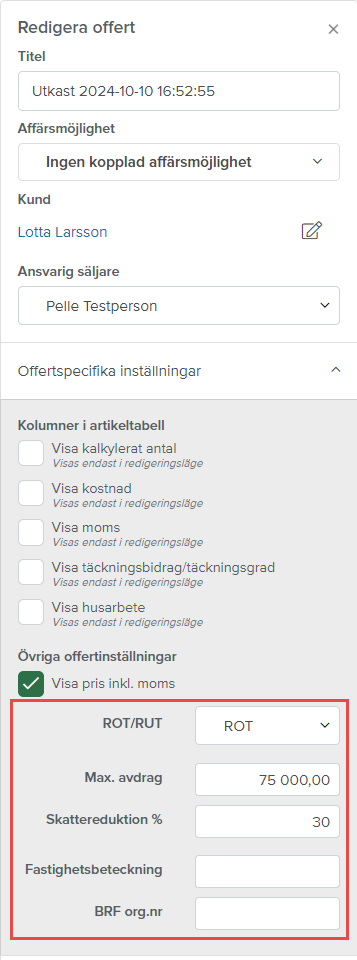
Uppgifter om rot/rut direkt i offerten
Om du arbetar med rot/rut så kan du äntligen ange uppgifter för detta direkt på offerten. Smidigt!
Förbättring
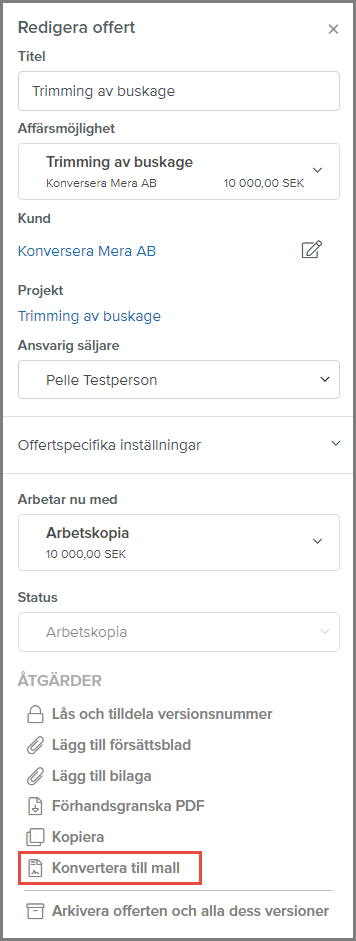
Nu kan du skapa offertmallar
När du har offerter som du gillar och vill använda igen kan du enkelt skapa offertmallar. Klicka bara på Konvertera till mall under Redigera offert. Kanske vill du ha olika offertmallar för olika typer av jobb? Dina sparade offertmallar hittar du under Affärsmöjligheter - Offerter, fliken Mallar.
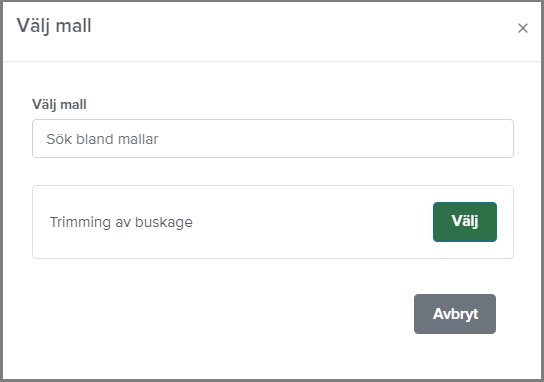
När det är dags att skapa en offert med en viss mall väljer du bara Skapa offert från mall och plockar den mall som passar bäst - snabbt och smidigt!
|
|

Ny funktionalitet
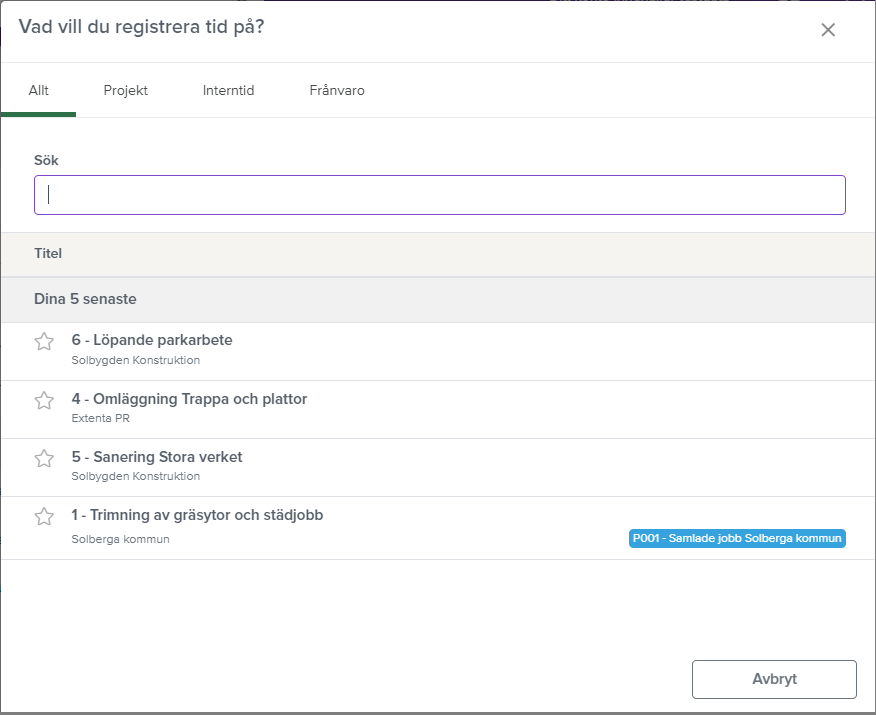
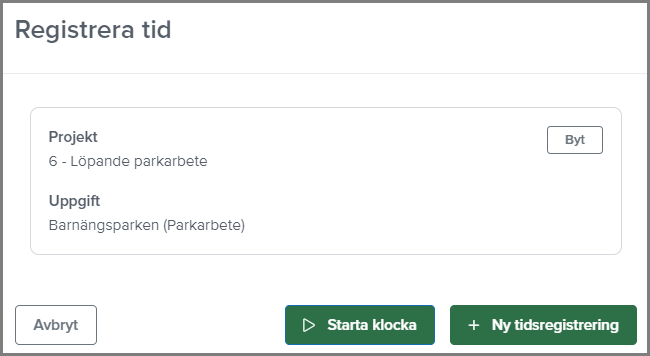
Genväg till tidsregistrering
Uppe i menyraden finns nu en klock-ikon. Klickar du på den så får du direkt möjlighet att registrera din tid eller starta klockan för ett projekt eller för interntid eller frånvaro.
|
|
|

Förbättring
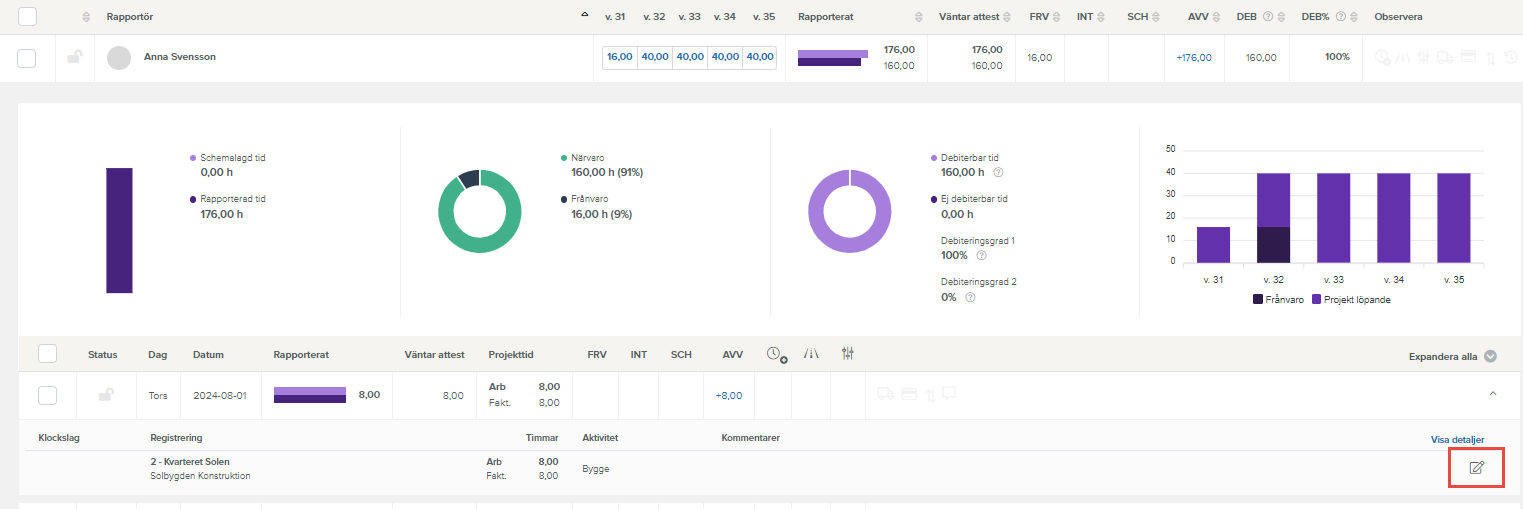
Redigera uppgifter i attestvyn
Är du attestansvarig kan du numera justera fakturerbar tid och kommentarer direkt i attestvyn.
Förbättring
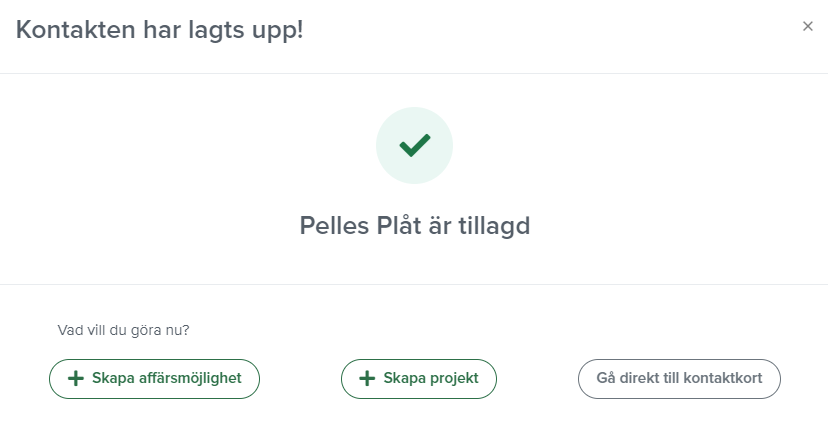
Öppna kontaktkortet direkt
När du har skapat en ny kontakt kan du numera välja om du direkt vill
Ny funktionalitet
Radera alla artiklar - enkelt!
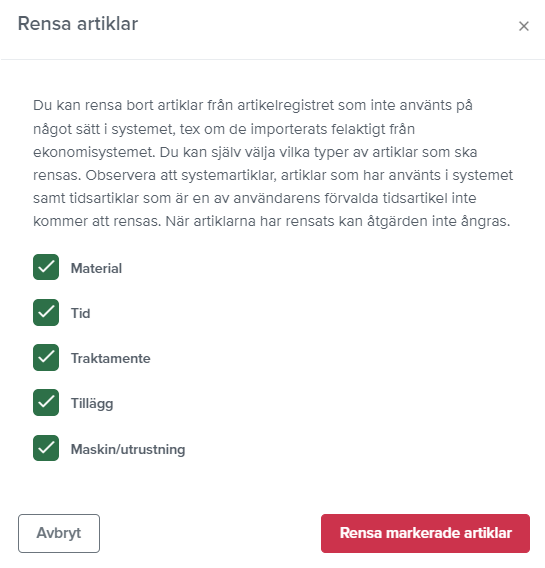
Den som är administratör kan nu radera flera artiklar av en viss artikeltyp samtidigt. Den här funktionen kan vara bra för att till exempel ta bort artiklar som aldrig har använts eller som har importerats felaktigt. Du väljer själv vilken/vilka typer som ska raderas. Systemartiklar, artiklar som har använts i programmet och tidsartiklar kommer inte att rensas. När artiklarna har raderats går det inte att ångra sig.
Du hittar funktionen under Inställningar - Artiklar & priser - Artiklar och knappen Åtgärder.
Förbättring
Ny rappport
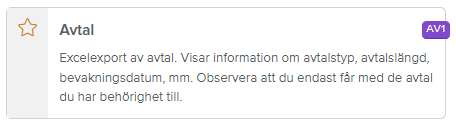
Rapporten Avtal (AV1) har tillkommit under Rapporter. Den visar information om avtalstyp, avtalslängd, bevakningsdatum m m. Det är endast de avtal som du har behörighet till som visas i rapporten.
Juni
Ny funktionalitet
Småförbättringar i Offerter
Ange ett eget giltigt t o m-datum
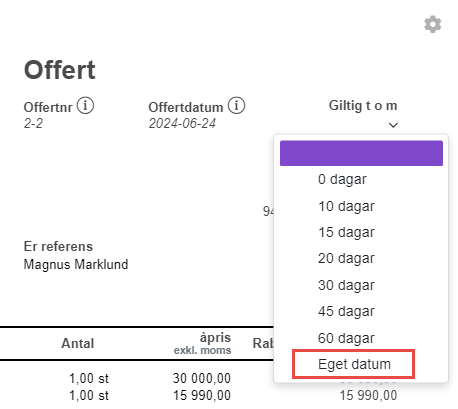
På en arbetskopia kan du välja hur länge en offert ska vara giltig efter att den är låst. Nytt nu är att du kan ange ett eget datum, om du inte vill använda de fördefinierade valen på 0 till 60 dagar.
Efterföljande rader följer med till ny sida
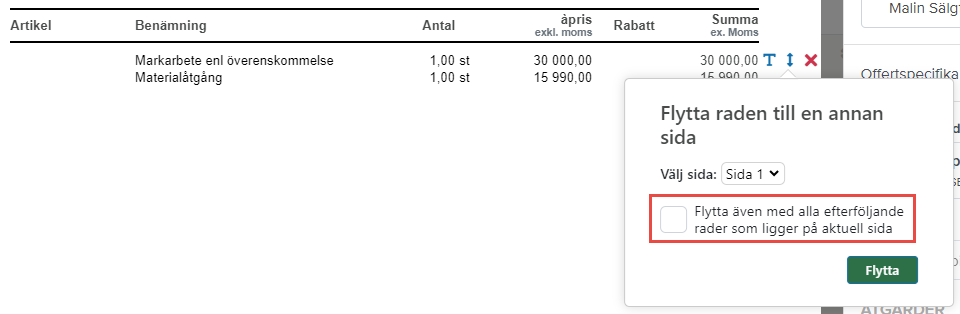
Om du vill flytta en artikelrad till en ny sida i offerten kan du nu välja om du vill att även de efterföljande raderna ska följa med. Tidigare har du bara kunnat flytta rad för rad.
Påminn om att lägga bilaga i offerten
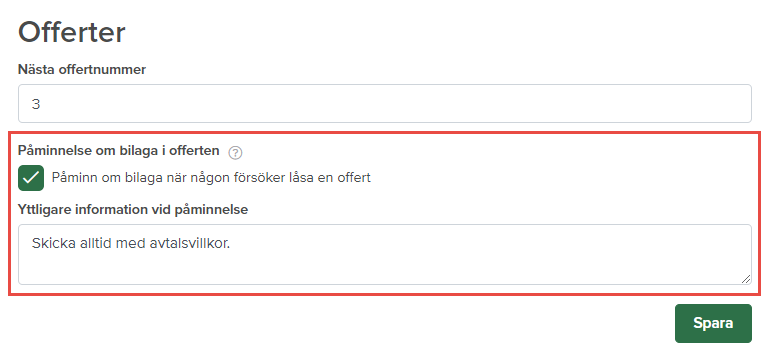
Under Inställningar - Affärsmöjligheter - Offerter finns det nu möjlighet att lägga till en påminnelse om att bifoga bilagor till en offert.
När du markerar Påminn om bilaga när någon försöker låsa en offert visas alltid en påminnelse om att lägga till en bilaga. Påminnelsen visas när användaren låser offerten och den visas oavsett om användaren redan har lagt till en bilaga eller inte.
I fältet Ytterligare information vid påminnelse kan du lägga till information som du vill att användaren ska se i samband med påminnelsen. Det kan till exempel vara vilken typ av bilaga som ska bifogas till offerten.
Läs mer om offerter i avsnittet Offerter, affärsmöjligheter.
Ny funktionalitet
Resursplanering - nytt utseende
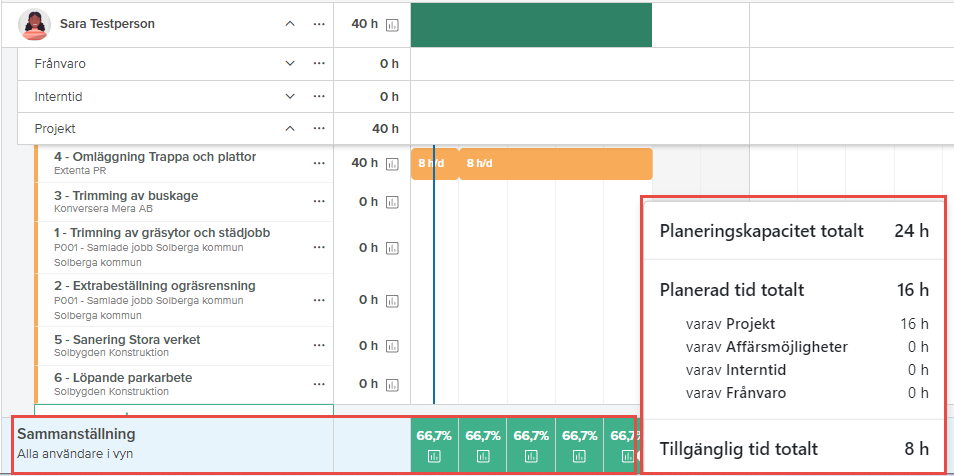
Utseendet för resursplaneringen har snyggats till - lite modernare och mer intuitivt. Längst ner i arbetsbilden har det också tillkommit en sammanställning över beläggningsgraden. Klickar du på statistikikonen får du mer detaljerad information om hur den planerade tiden är fördelad och hur mycket tillgänglig tid som finns kvar.
Mars
Ny funktionalitet
Nu finns det ett API!
Vill du integrera med Tid & Projektplanering? Du kanske har behov av att ta ut uppgifter, som till exempel kontakter eller tidrapporter, och arbeta vidare och analysera dem i andra system. Nu kan du göra det med hjälp av vårt API!
Läs mer om API:et här:
Ny funktionalitet
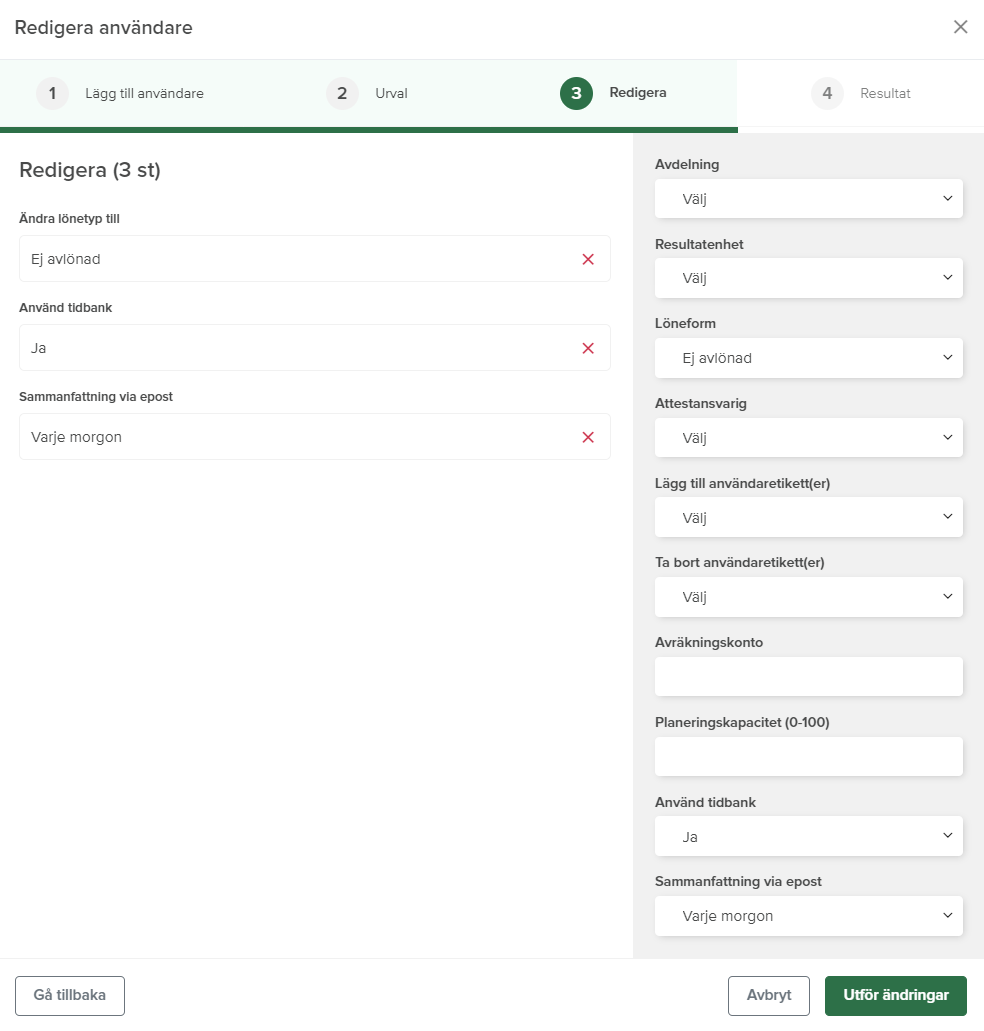
Gör ändringar för flera användare på en gång!
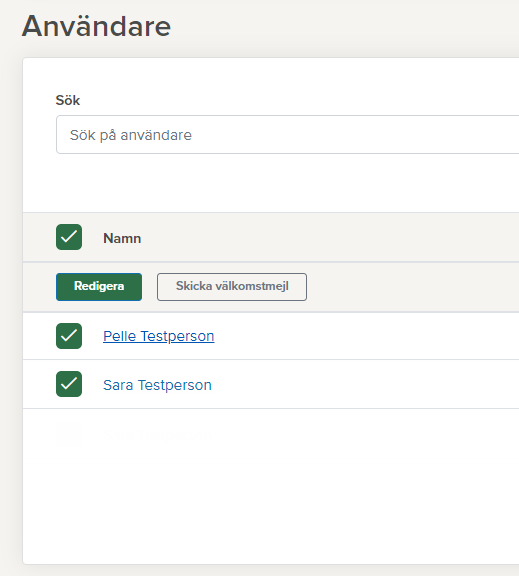
Nu kan du äntligen göra ändringar för flera användare på samma gång! Det kan till exempel vara bra om du behöver ändra attestansvarig, ändra avdelning eller resultatenhet. Du hittar funktionen under Inställningar - Generellt - Licenser & användare. Läs mer om i avsnittet Massuppdatera användare.
|
|