Integration mellan Visma Compact och Visma Tid
Integration Visma är ett tilläggsprogram till Visma Compact som gör att du kan importera order- och fakturaunderlag från Visma Tid samt exportera register till Visma Tid och Visma Byråstöd .
Detta dokument beskriver hur tilläggsprogrammet fungerar och vilka inställningar som är nödvändiga.
Obs! Installationen fungerar med Visma Compact 1000, 1500 eller 3000 version 5.1.4 och Visma Tid version 2.2 eller senare versioner av programmen.
Installationen
Du får frågan om du vill installera tilläggsprogrammet automatiskt, när du väljer något av menyvalen:
- Arkiv - Integration Visma - Exportera register
- Arkiv - Integration Visma - Importera fakturaunderlag
Om du väljer att installera, visas välkomstbilden i installationsguiden.
På vår hemsida kan du kontrollera om nyare programversion finns att hämta (se supportdokument Hämta tilläggsprogram för integration mellan Visma Compact och Visma Tid). När du hämtat installationsfilen och förslagsvis sparat den på skrivbordet, dubbelklickar du på filen och installationsguiden för Integration Visma startar.
Obs! Installationen måste göras på alla datorer där du vill kunna göra import av order/fakturaunderlag till Visma Compact eller export av register till Visma Tid eller Visma Byråstöd.Viktiga inställningar i Visma Compact
Kontrollera följande inställningar i Visma Compact:
- Dec i mängd under menyvalet Register - Företagsinformation på fliken Reskontra, ska ha samma antal decimaler som används i Visma Tid för antal.
- Betalningsvillkor, Leveranssätt och Leveransvillkor under menyvalet Register - Företagsinformation på fliken Reskontra, då integrationsprogrammet lägger upp nya kunder med dessa som standardvärde.
- Reserverade konton under menyvalet Register - Reserverade konton, då integrationsprogrammet lägger upp nya kunder och artiklar baserat på konton härifrån.
Arbeta med Integration Visma
Ett bra arbetssätt att lägga upp nya kunder, artiklar och objekt är att först skapa dessa i Visma Compact och därefter exportera dem till Visma Tid och/eller Visma Byråstöd. Genom att göra på detta sätt, saknas ingen information i Visma Compact när du senare vill importera underlag. Detta rekommenderas speciellt när det gäller artiklar, eftersom enhet måste vara samma i Visma Tid och Visma Compact för att fakturan ska bli rätt.
Vidare är det viktigt att tänka på, när du skapar objekt, att dessa sätts med rätt objekttyp och objektgrupp utifrån hur du gjort inställningar i integrationsprogrammet.
Obs! Innan du importerar en projektregisterfil till Visma Tid måste du ha lagt upp en kund med kundid CompactImport i Visma Tid. Vid importen får samtliga projekt som importeras till Visma Tid kundid CompactImport. Efter importen går du in i de projekt som importerats och ändrar till rätt kundid i Visma Tid. För att starta integrationen väljer du något av följande menyval i Visma Compact:- Arkiv - Integration Visma - Exportera register
- Arkiv - Integration Visma - Importera fakturaunderlag
I samband med att integrationsprogrammet startar så kontrollerar programmet om det finns en SIE4-fil i sökvägen för import- och exportfiler. I så fall får man upp ett meddelande om att det finns en SIE4-fil att läsa in. En fråga visas om du vill starta denna import. SIE-importen startar automatiskt om du svara Ja. Alternativt kan du läsa in via Visma Compacts egen rutin för inläsning av SIE-filer:
Arkiv - Import - Import SIE
Exportera register
Under detta menyval visas ett fönster innehållande två flikar: Export av register samt Inställningar. Då det är viktigt att du kontrollerar inställningarna innan du startat export av register, så börjar du med att klicka på fliken Inställningar.
Fliken Inställningar
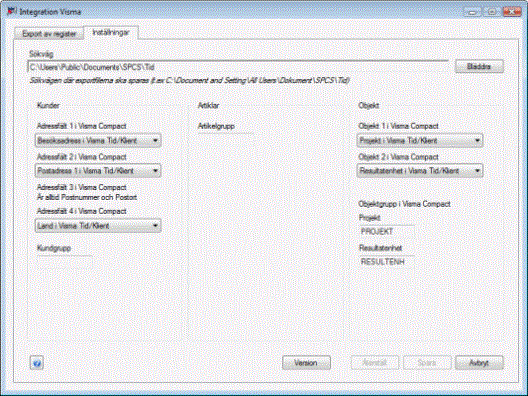
Inställningarna för export av register samsparas med inställningarna för import av underlag. Undantag är sökvägarna.
Överst på fliken visas sökvägen till mappen där exportfilerna sparas. Klicka på knappen Bläddraför att ändra till önskad sökväg för exportmappen. Om du ska exportera till Visma Tid ska denna vara samma som du använder för import av underlag. Om du däremot vill exportera till Visma Byråstöd ska du sätta denna till en lämplig sökväg som du kan nå från Visma Byråstöd. Sökvägsfältet för export sparas separat och samsparas inte med sökvägsfältet för import.
Inställningarna är grupperade per register:
- Kunder
- Artiklar
- Objekt
Kunder
Då alla adressfält i Visma Compact inte är låsta för specifik adressinformation, måste du definiera hur du använt adressfälten och de bestämda adressfält som Visma Tid och Visma Byråstöd har.
Utifrån Visma Compacts adressfält 1 till 4 anger du vilken adressinformation de innehåller så att exportfilen blir korrekt.
Längst ner i denna grupp finns möjlighet att sätta ett urval på kundgrupp. Kundgrupp skrivs i versaler såsom i Visma Compact.
Artiklar
Här har du en möjlighet att göra urval på en artikelgrupp. Artikelgrupp skrivs i versaler såsom i Visma Compact.
Objekt
För att "översätta" objekten i Visma Compact med Projekt och Resultatenhet i Visma Tid, måste några egenskaper för objekt anges. Det måste finnas en koppling mellan Visma Compacts objekt och Visma Tids Projekt respektive Resultatenhet. Här väljer du alltså hur Objektid för Objekt 1 respektive Objekt 2 i Visma Compact ska byggas upp utifrån Projekt respektive Resultatenhet i Visma Tid.
Utöver detta måste en Objektgrupp anges för Projekt respektive Resultatenheter. Detta används för att urskilja vilka objekt i Visma Compact som är Projekt respektive Resultatenheter i Visma Tid.
Klicka på Spara när du gjort inställningar för de register du ska exportera.
Längst ner i fliken finns knappen Version. Genom att klicka Version öppnas ett fönster som visar vilken version av Integration Visma som används samt vilket företag i Visma Compact som export av register sker från.
Klicka på fliken Export av register.
Fliken Export av register
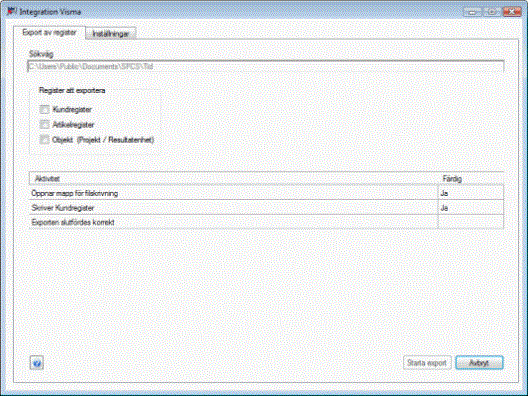
Överst på fliken visas sökvägen till import-/exportmappen.
Obs! Sökvägen till exportmappen ändras på fliken Inställningar.Under Register att exportera visas de register som går att exportera från Visma Compact till Visma Tid eller Visma Byråstöd.
Markera de register som du vill exportera. Du kan välja mellan:
- Kundregister
- Artikelregister
- Objektregister (Projekt/Resultatenhet)
| Visma Compact | -> | Visma Tid | Notering |
| Kundregister | -> | Kundregister | |
| Artikelregister | -> | Artikelregister Utlägg/material | Pris 1 på fliken Register i Artikelregistret i Visma Compact. |
| Objektregister | -> | Resultatenheter Projektregister | Beroende på inställning i fliken Inställningar så blir Objekt i Visma Compact till Projekt eller Resultatenhet i Visma Tid. Om du valt inställningen <Inget värde> för både Objekt1 och Objekt2 så är rutan för Objekt grå. |
För att starta exporten av register markerar du de register som ska exporteras och klickar på knappen Starta export. Notera att knappen är grå om inget register valts ovan. I informationsfönstret visas fortlöpande information om status för exporten:
- Öppnar katalog för filskrivning. Färdig: Ja/Nej
- Skriver Kundregister. Färdig: Ja/Nej (Endast om registret valts att exportera.)
- Skriver Artikelregister. Färdig: Ja/Nej (Endast om registret valts att exportera.)
- Skriver Objektregister. Färdig: Ja/Nej (Endast om registret valts att exportera.)
Här visas också om det uppstår fel.
Obs! Exporten resulterar i upp till fyra filer (Kundregister, Artikelregister, Projekt och Resultatenhet). Objektregister delas alltså upp i två filer - en för Projekt och en för Resultatenhet.Obs! Objektregisterposter exporteras endast om objektet tillhör objektgruppen som angetts på fliken Inställningar.Obs! Innan du importerar en projektregisterfil till Visma Tid måste du ha lagt upp en kund med kundid CompactImport i Visma Tid. Vid importen får samtliga projekt som importeras till Visma Tid kundid CompactImport. Efter importen går du in i de projekt som importerats och ändrar till rätt kundid i Visma Tid.
Obs! När du i Visma Tid importerar kundregister från Visma Compact, sätts fältet Kundansvarig i Visma Tid utifrån fältet Säljare i Visma Compact. Då Kundansvarig är en signatur (initialer) i Visma Tid, rekommenderar vi att du även använder initialer i fältet Säljare i Visma Compact, för att importen ska bli korrekt.
Nu är det klart att läsa in exporterade register i mottagande program, Visma Tid eller Visma Byråstöd.
Importera fakturaunderlag
I menyvalet Importera fakturaunderlag kan du importera order- och fakturaunderlag från Visma Tid in i Visma Compact. I samband med att integrationsprogrammet startar kontrollerar programmet om det finns en SIE4-fil i sökvägen för importfilerna. I så fall får du upp ett meddelande om att det finns en SIE4-fil att läsa in. Denna läses in via Visma Compacts egen rutin för inläsning av SIE-filer:
Arkiv - Import - Import SIE
Menyvalet Importera fakturaunderlag består av ett fönster innehållande tre flikar: Import av underlag, Loggfiler samt Inställningar. Då det är viktigt att du kontrollerar inställningarna innan du importerar underlag så börjar du med att klicka på fliken Inställningar.
Fliken Inställningar
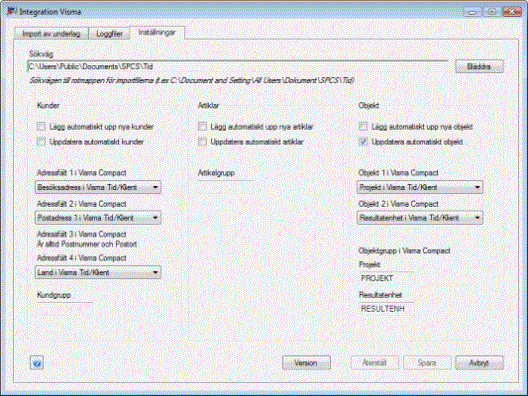
Inställningarna för import av underlag samsparas med inställningarna för export av register. Undantag är sökvägarna.
Överst på fliken visas sökvägen till importmappen. Klicka på knappen Bläddraom sökvägen inte stämmer. Sökvägen ska anges till rotmappen. Under denna mapp ligger sedan en mapp för varje företag med dess organisationsnummer som mappnamn.
Obs! Saknas organisationsnummer i Visma Tid så sparas filerna från Visma Tid i rotmappen.Som standard i Integration Visma är sökvägen för import:
C:\Documents and Settings\All Users\Dokument\SPCS\Tid.Tänk också på att en ändring av sökvägen till importmappen innebär att du också måste göra samma ändring i inställningarna i Visma Tid.
Inställningarna är grupperade per register:
- Kunder
- Artiklar
- Objekt
Överst i varje grupp finns rutor för att välja om registerposten automatiskt ska läggas upp vid import av order- eller fakturaunderlag om den saknas i Visma Compact. Vill du inte behöva godkänna varje ny registerpost så kan du välja att programmet automatiskt lägger upp registerposter för kunder, artiklar och/eller objekt vid importen. Det går alltså att låta ett eller flera register uppdateras automatiskt och låta importen ske manuellt för de övriga registren.
Under denna finns ruta för att välja om registret ska uppdateras med information från order- eller fakturaunderlaget om registerposten redan finns i Visma Compact.
Obs! Det kan saknas viss information i importfilen från Visma Tid, som gör att nya registerposter inte blir kompletta. Det är därför lämpligt att kontrollera nya poster i kund-, artikel- och objektregister direkt efter en import.Kunder
Då alla adressfält i Visma Compact inte är låsta för specifik adressinformation, måste du definiera hur du använt adressfälten.
Utifrån Visma Compacts adressfält 1 till 4 anger du vilken adressinformation de innehåller så att registerposterna läggs upp och uppdateras korrekt.
Längst ner i denna grupp finns möjlighet att sätta en kundgrupp för de kunder som importeras från Visma Tid. För nya kunder registreras denna grupp på kunden och om du markerat för Uppdatera automatiskt kunder, sätts denna grupp på kunden. Denna funktion är tänkt om du vill kunna gruppera de kunder som har importerade underlag från Visma Tid. Kundgrupp skrivs i versaler såsom i Visma Compact.
Artiklar
Utöver automatisk uppläggning/uppdatering av artiklar, finns i denna grupp en möjlighet att sätta en artikelgrupp för de artiklar som importeras från Visma Tid. För nya artiklar registreras denna grupp på artikeln och om du markerat för Uppdatera automatiskt kunder, sätts denna grupp på artikeln. Denna funktion är tänkt om du vill kunna gruppera de artiklar som ingår i de underlag som du importerar från Visma Tid. Artikelgrupp skrivs i versaler såsom i Visma Compact.
Objekt
För att "översätta" objekten i Visma Compact med Projekt och Resultatenhet i Visma Tid, måste några egenskaper för objekt anges. Det måste finnas en koppling mellan Visma Compacts Objekt och Visma Tids Projekt respektive Resultatenhet. Här väljer du alltså hur Objektid för Objekt 1 respektive Objekt 2 i Visma Compact ska byggas upp utifrån Projekt respektive Resultatenhet i Visma Tid.
Utöver detta måste en Objektgrupp anges för Projekt respektive Resultatenheter. Denna Objektgrupp sätts när du lägger upp och uppdaterar objekt vid import av underlag. Vid export av registerdata från Visma Compact till Visma Tid används denna för att urskilja vilka objekt i Visma Compact som är Projekt respektive Resultatenheter i Visma Tid.
Klicka på Spara när önskade inställningar är gjorda.
Längst ner i fliken finns knappen Version. Genom att klicka Versionöppnas ett fönster som visar vilken version av Integration Vismasom används samt vilket företag i Visma Compact som uppdateras med order-/fakturaunderlag.
Klicka på fliken Import av underlag.
Fliken Import av underlag
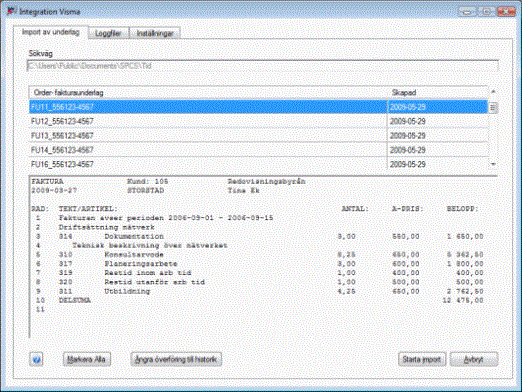
Överst på fliken visas sökvägen till integrationsmappen för import.
Obs! Sökvägen till importmappen ändras på fliken Inställningar.Listan visar alla order- och fakturaunderlag som hör till det aktuella företaget i Visma Compact. Detta styrs utifrån organisationsnumret på det företag som du valt i Företagslistani Visma Compact.
I den nedre delen av fönstret, visas en förhandsgranskning av underlaget så att det finns möjlighet att kontrollera detta innan det importeras i Visma Compact.
Obs! Listan över order- och fakturaunderlagen är möjlig att sortera. Genom att klicka på rubriken i listan blir raderna sorterad utifrån den kolumn som du klickar på. Sorteringen blir växelvis stigande eller fallande.Importera underlag från Visma Tid
Obs! Ett bra arbetssätt är att alltid ta en säkerhetskopia i Visma Compact i samband med all form av import. Då är det möjligt att återställa företaget och dess uppgifter i Visma Compact och sedan återställa underlagsfilerna genom att ångra överföringen till historik.- Ta en säkerhetskopia av företaget i Visma Compact.
- Markera det/de underlag som du vill importera.
- Klicka därefter på knappen Starta import.
- Om importen lyckas flyttas automatiskt underlagets fil till historik. Du har möjlighet, om importen blivit fel, att ångra och flytta tillbaka underlag till importmappen igen. Tänk då på att ordern eller fakturan finns kvar i Visma Compact. Obs! Om en artikel saknas i Visma Compact och denna läggs upp vid importen måste du kontrollera vilken enhet artikeln får i Visma Compact. Om enhet saknas i filen, läggs artikelenheten tim (timmar) in som standard. Kontrollera därför nya artiklar och de order eller fakturor som importerats till Visma Compact eftersom dessa kan ha fått en felaktig artikelenhet.
Om kunder, objekt eller artiklar finns med i importfilen men saknas i Visma Compact, får du frågan om även dessa ska importeras. Detta gäller om en eller flera av rutorna för att automatiskt lägga upp registerposter i fliken Inställningarinte är markerade.
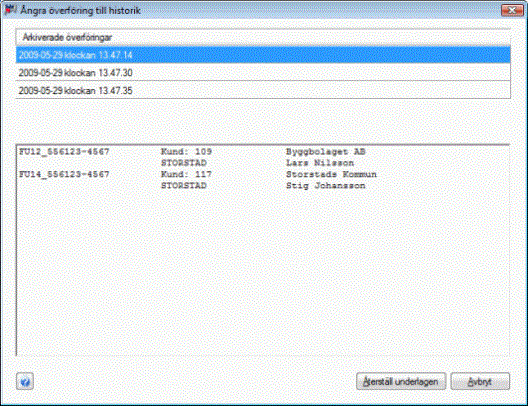
Ångra överföring till historik
Om importen lyckas flyttas automatiskt underlagets fil till historik. Om det av någon anledning skulle visa sig att importen blivit felaktig eller du ångrar importen så finns det möjlighet att återställa underlagsfilerna så att du kan göra importen på nytt. Historiken är grupperad utifrån importtillfälle så du har möjlighet att återställa alla underlag som överförts vid samma importtillfälle. Tänk på att ordern eller fakturan finns kvar i Visma Compact tills du återställt företaget med en säkerhetskopia.
Ångra överföring till historik:
- Återställ den säkerhetskopia i Visma Compact, som du tog före importen av underlag.
- Markera det/de importtillfällen som du vill återställa.
- Klicka därefter Återställ underlagen.
Du kommer då tillbaka till fliken Import av underlag.
Fliken Loggfiler
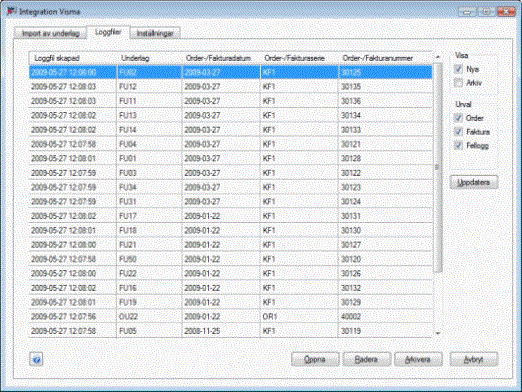
För varje order- eller fakturaunderlag som importeras till Visma Compact skapas en loggfil. Denna innehåller:
- Information om registerposter som lagts upp eller uppdaterats i Visma Compact
- Information om underlaget som importerats
- Eventuella felmeddelanden
Du kan markera flera loggfiler samtidigt.
Listan över loggfilerna visar nya filer. För att även titta på loggfiler som du arkiverat markerar du rutan Arkiv. Utöver detta är det dessutom möjligt att göra urval i listan. Urvalen är:
- Order, loggfil efter import av ett specifikt orderunderlag
- Faktura, loggfil efter import av ett specifikt fakturaunderlag
- Fellogg, loggfil efter import av order- eller fakturaunderlag där det gått fel vid importen
Listan visar alla tre urval som standard. Om du vill utesluta någon av dessa i listan, avmarkerar du de rutorna i urvalsgruppen. Klicka därefter Uppdatera.
Obs! Listan över loggfilerna är möjlig att sortera. Genom att klicka på rubriken i listan blir raderna sorterad utifrån den kolumn som du klickar på. Sorteringen blir växelvis stigande eller fallande.För att öppna och titta på en loggfil, markerar du rader och klickar Öppna. Du kan alternativt dubbelklicka på önskad loggfil för att öppna den. Markera de loggfiler du vill arkivera och klicka därefter Arkivera, för att de inte ska visas i listan över nya loggfiler. Arkiverade loggfiler kan du titta på genom att markera rutan Arkiv och uppdatera listan med knappen Uppdatera.
Det är dessutom möjligt att radera loggfiler som du inte vill ha kvar. Markera de loggfiler som ska raderas och klicka Radera. Raderade loggfiler kan inte återskapas.