Hantera fakturor (Skriv ut och överför fakturor)
När du är klar med dagens fakturor (eller vid andra tillfällen) kan du öppna fönstret Hantera fakturor och hantera dessa där (skriva ut, överföra till reskontra och redovisning).
- Gå till Program - Kundfakturering - Hantera fakturor.
- Välj status Ej utskriven i kombinationsrutan Status.
- Klicka på Skriv ut ej utskrivna poster.
- Kontrollera att din skrivare är vald. Om inte, välj din skrivare.
- Markera Faktura SV.
- Klicka på Skriv ut nu.
- Klicka på Ja (om du vill ändra fakturadatum till utskriftsdatum).
- Klicka på Avsluta när utskriften är klar.
- Markera en eller flera fakturor. Du kan även använda knappen Markera alla och klicka på Överför.
- Klicka på Avsluta.
- Gå till Arkiv - Utskriftscentral, välj rapporten Bokföringsjournal i modul Kundreskontra för att skriva ut en journal över fakturorna.
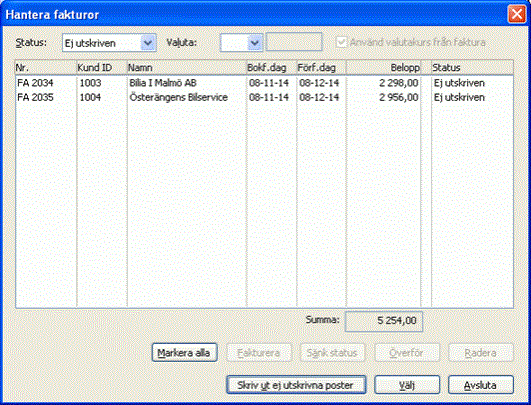
Fönstret Hantera fakturor innehåller ett filter som gör att du kan få rutan att visa de fakturor som har en viss status. I det här fallet vill vi se fakturor som ännu inte är utskrivna.
Nu visar programmet enbart de fakturor som inte är utskrivna för vald valuta. För att du ska kunna överföra fakturorna in i reskontran och redovisningen kräver programmet att du skriver ut fakturorna.
Alla fakturor som visas kommer att skrivas ut.
Obs! Finns det en faktura som du inte vill skriva ut ska denna markeras som Ej färdig i fakturaregistreringsbilden.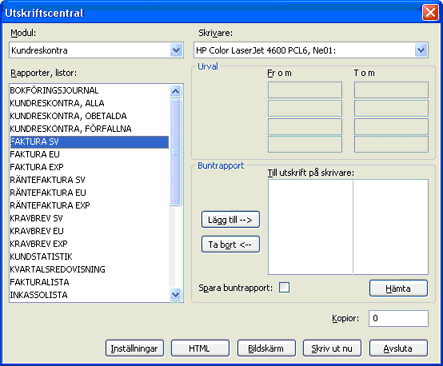
Nu kommer programmet att visa fönstret Utskriftscentral. Vi förutsätter att vi ska hantera svenska fakturor denna gång.
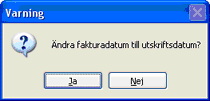
Om det skulle vara så att fakturadatum och utskriftsdatum är olika, det vill säga att du inte har skrivit ut fakturan samma dag som du skapade den, kommer programmet att visa informationsruta om du har markerat rutan Fråga om blankettdatum vid utskrift i menyn Register - Företagsinformation under fliken Inställningar.
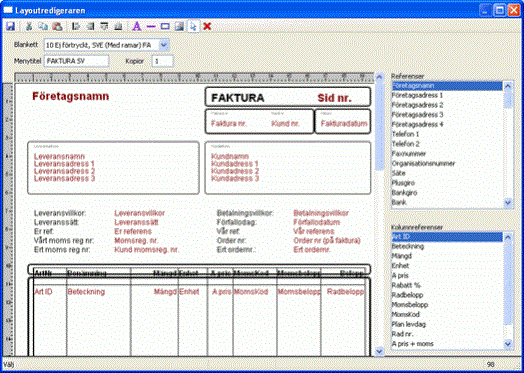
Alla ej utskrivna svenska fakturor kommer att skrivas ut. Observera att skrivaren också skriver ut det antal kopior av fakturan som angivits i fakturalayouten, som du når genom att klicka på Inställningar i Utskriftscentralen.
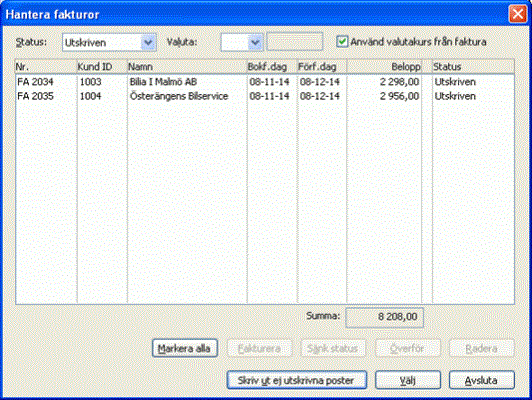
Nu kommer programmet åter att visa fönstret Hantera fakturor.
Statusen har nu automatiskt ändrats till Utskriven.
Du ser nu alla utskrivna fakturor. Vill du ändra något och skriva ut en faktura igen ska du markera fakturan och klicka på Sänk status.
Därefter kan du i fönstret Fakturering bläddra tillbaka, ändra och spara fakturan, (när statusen är Ej utskriven). Sedan kan du skriva ut fakturan på nytt.
Det är också dags att fysiskt skicka iväg fakturorna och även föra över dem till reskontran och redovisningen.
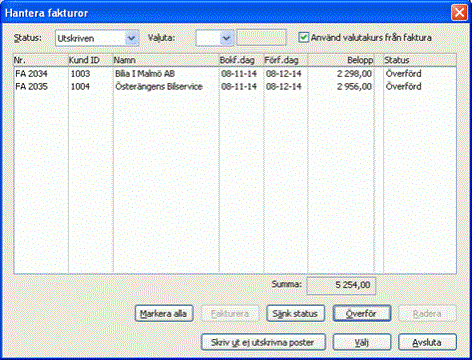
Den/de fakturor som du har markerat kommer nu att få statusen Överförd. Detta innebär att reskontran och redovisningen har uppdaterats med den/de fakturor som du överförde.
Fakturan finns kvar i programmet och den kan tas fram på nytt, men den kan inte längre ändras. Det har också skapats ett verifikat i och med att fakturan överförs till redovisningen.