Prisändring på artiklar
Istället för att ändra varje artikels pris manuellt en och en, kan du via prisändringsfunktionen i programmet räkna upp eller ner priserna procentuellt. Första gången du använder denna automatiska prisberäkningsfunktion, välj ut ett mindre antal artiklar eller prova i Övningsbolaget.
- Ta en säkerhetskopia på företaget.
- Välj Register - Artikelregister - Artikelpriser.
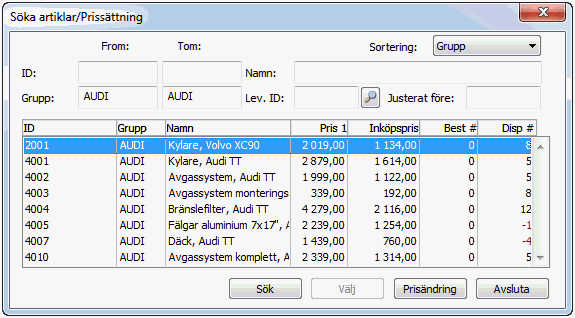
- Gör ett urval av de artiklar du vill prisjustera. I vårt exempel vill vi ändra priserna på artiklar i grupp AUDI. Vill du att alla artiklar i ditt artikelregister ska uppdateras, väljer du Sök utan att fylla i något fält.
Obs! Tänk på att samtliga artiklar i listan kommer att uppdateras. Det är därför mycket viktigt att du kontrollerar att endast de artiklar som du vill ska ändras finns med i listan. - Välj Prisändring.
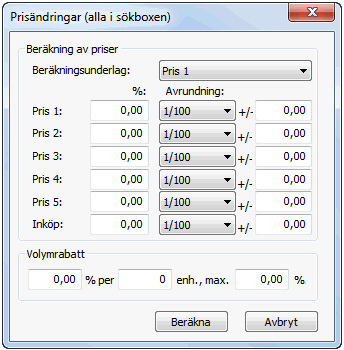
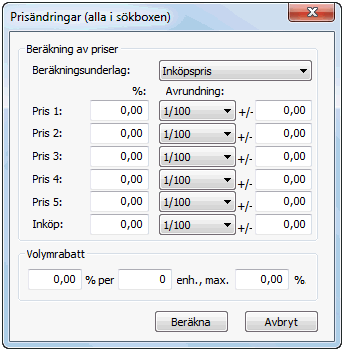
I detta fönster anger du vilket pris som ska vara beräkningsunderlag för de nya priserna. Du kan välja mellan:
Pris 1
Pris 2
Pris 3
Pris 4
Pris 5
Inköpspris
Tidigare priser (om du vill ändra flera olika prislistor i samma beräkning) - Här har vi angett att det nya priser beräknas utifrån Pris 1 (beräkningsunderlag).
-
Vi har valt att Pris 1 ska ökas med 7% utifrån nuvarande Pris 1. Vi väljer inte avrundning i detta exempel.
Tips! 7% anges som 7,00. - Väl Beräkna.
-
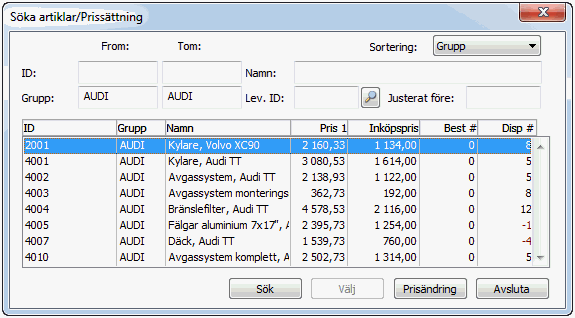
Som du kan se nedan har alla priser höjts med 7% i kolumn Pris 1. T ex har artikel ID 2001 ändrats från 2019,00 till 2160,33.
Sedan ska du ange vilken rad eller vilka priser som ska justeras.
Avrundning
Du kan välja avrundning av de nya priserna, med de värden (mellan 1 öre och 1000 kronor) som finns i listrutan Avrundning.
Tips! I listrutan Avrundning finns ett alternativ som är blankt. Detta innebär att programmet hämtar det antal decimaler som står i Register - Företagsinformation - Inställningar - Decimaler i priser.
+/- Sist i raden anger du vad priset ska sluta på.
Tips! Om avrundningen är ställd till 10 och du efter +/- anger -1,00 slutar priset alltid på 9, till exempel 9, 19, 29, 39...
Volymrabatt
Via de tre parametrarna procent, antal och max procent, kan du ange hur volymrabatt ska beräknas. Dessa kopieras till de artiklar som finns med i listan i dialogrutan Söka artiklar.
I kundregistret kan du markera de kunder som ej berörs av volymrabatten.
Obs! Alla tre parametrarna måste anges.