Registrera kundfaktura via kundbokning
I formuläret Kundbokning kan du registrera kundfakturor, kreditfakturor, räntefakturor, á-contobetalningar samt betalningsposter (en per verifikation) istället för via menyvalet Program - Kundfakturering - Fakturering respektive Program - Kundreskontra - Inbetalningar.
Alla registreringar förs automatiskt in i redovisningen om du inte aktiverat inställningen Redovisa ej kund/leverantörsbokning i Register - Företagsinformation. Kund-, kredit- och räntefakturor placeras automatiskt i serie B, medan á-contobetalningar och betalningsposter placeras i serie C.
- Gå till Program - Kundreskontra - Kundbokning.
- Tryck två gånger på Enter.
- Skriv Bil och tryck sedan på Page Down eller på Page Up.
- Nu kommer programmet att visa kunden Bildelsgrossen AB ur registret. Skulle det finnas flera kunder som börjar på Bil kan du behöva trycka flera gånger på knapparna (bläddra både nedåt och uppåt). Som du ser visar programmet även kundidentitet och organisationsnummer. Tryck Enter när du fått fram rätt kund.
- Ändra bokföringsdag (fakturadatum) om det behövs och tryck Enter (du kan bara välja datum inom bokföringsåret).
- Godkänn eller korrigera förfallodagen och tryck Enter tills markören hamnar i fältet Fak.belopp. Tips! Tänk på att det som skrivs i fältet Info är en intern minnesanteckning som bara syns när du tittar på fakturaposten i reskontran eller från modulen Inbetalningar.
- Skriv hela fakturabeloppet (till exempel 957,00) och tryck Enter.
- Tryck en gång till på Enter.
- Tryck på Enter.
- Bekräfta både Text och Belopp genom att trycka två gånger på Enter.
- Klicka på ikonen Spara eller tryck på plustangenten.
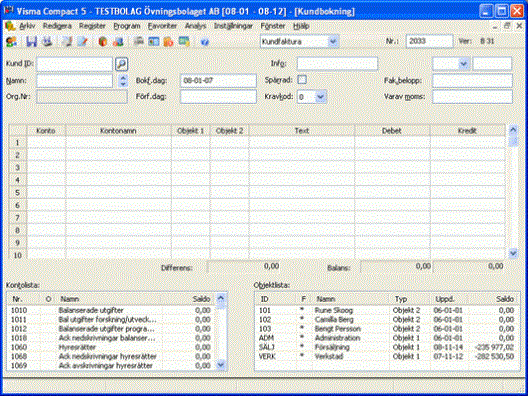
Formuläret är tomt så när som på fakturanummer (löpnummer), datum och verifikatnummer, som programmet automatiskt lägger upp så snart du öppnar formuläret.
Eftersom det är kundfakturor och dessa bokas i serie B, kommer fakturan att heta B# (B följt av en siffra) i redovisningen. I detta exempel får faktura 2033 nummer B31.
Markören flyttar sig till fältet Namn.
Markören flyttar sig till fältet Bokf.dag (fakturadatum).
Markören flyttar sig till fältet Förf.dag.
Nu hamnar markören i fältet Varav moms. Moms beräknas automatiskt eftersom kunden redan är knuten till ett konto som i sin tur är knutet till en momskod och momssats.
De två första konteringsraderna skapas automatiskt av programmet och markören står på rad tre där ett förslag på försäljningskonto visas.
Konto 3001, Försäljning varor, 25 % moms, är i det här fallet det konto vi använder i Övningsbolaget.
Skulle du av någon anledning vilja välja ett annat konto kan du välja ett konto ur kontoplanen, som visas i den nedre delen av formuläret. Du kan också skapa ett eget konto.
Texten Försäljning varor, 25 % moms visas i kolumnen Kontonamn och markören flyttar sig till kolumnen Text.
Markören står nu på den fjärde raden. Konteringen är nu i balans. Längst upp till höger ser du nu dels kundfakturans löpnummer och dels det verifikatnummer som fakturan kommer att få i redovisningen.
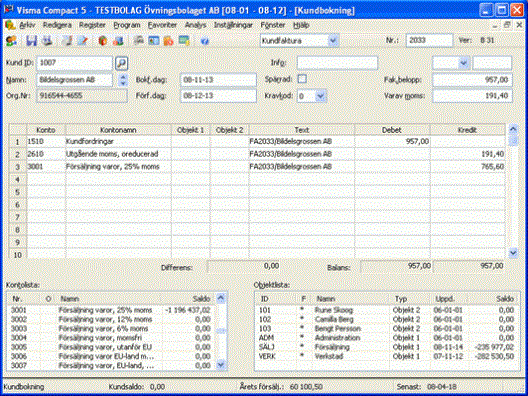
Programmet skapar nu ett verifikat i redovisningen för kundbokningen som du just har gjort.
Programmet kommer också att förbereda för nästa fakturabokning genom att antingen tömma alla fält eller ange samma Kund ID som för den bokning du just har gjort.
Tips! Via en inställning föreslår programmet samma Kund ID eller Lev ID för nästa post när du bokar fakturor. Aktivera inställningen genom att markera rutan Föreslå samma kund/lev i menyn Inställningar - Användarinställningar under fliken Allmänt.Tips! Via en företagsinställning blir fakturor och betalningar som sparas i fönstret Kundbokning (samt Leverantörsbokning) enbart sparade till reskontran, inte redovisningen. Detta kan vara användbart till exempel när man byter till Visma Compact och vill lägga in äldre reskontraposter för bevakning. Inställningen Redovisa ej kund/leverantörsbokning hittar du via Register - Företagsinformation under fliken Inställningar.