Fakturamodellen för husarbete i Visma Compact
Du som utför och säljer olika husarbeten fakturerar privatkunden nästan som vanligt i Visma Compact med tillägget att dela upp arbetskostnaden på två rader och komplettera med vissa uppgifter. Detta dokument beskriver ett exempel på hur en kundfaktura kan se ut och hur du hanterar fakturamodellen i Visma Compact.
Den 1 juli 2009 infördes fakturamodellen, ett nytt system för skattereduktion på arbetskostnader för husarbeten. Husarbeten innefattar både hushållsarbete och rot-arbeten. Från och med 1 januari 2016 gäller nya regler för begäran om utbetalning för rot- och rutarbete hos Skatteverket. Läs mer på skatteverket.se »
För att få senaste information om vilka tjänster som ger rätt/inte ger rätt till rot-avdrag läs om Rot-avdrag på Skatteverkets hemsida.
Fakturamodellen i Visma Compact
Översiktligt är arbetsgången följande:
- Förberedelser: Välj om ett nytt försäljningskonto och en ny artikel ska användas, lägg upp dessa.
- Skapa en Permanentfaktura med de fasta texter som ska vara med.
- Skapa kundfakturan från Permanentfakturan. Fyll i arbetskostnaden på två rader samt övriga uppgifter och skicka iväg fakturan till kunden.
- Boka betalningen från kund.
- Ansök om utbetalning i Skatteverkets e-tjänst.
- Boka betalningen från Skatteverket.
Ovanstående punkter beskrivs mer utförligt i detta dokument.
Tips! Har du flera olika standardjobb som återkommer ofta kan du skapa en Permanentfaktura (mall) per jobb. Använder du orderfunktionen i Visma Compact, kan du på liknande sätt skapa en Permanentorder (mall). Ett tredje alternativ är att använda menyvalet Redigera - Kopiera rader från…, som enkelt kopierar samtliga fakturarader från en valfri tidigare inlagd faktura.
Nedan visar vi ett exempel på hur en faktura kan se ut i Visma Compact.
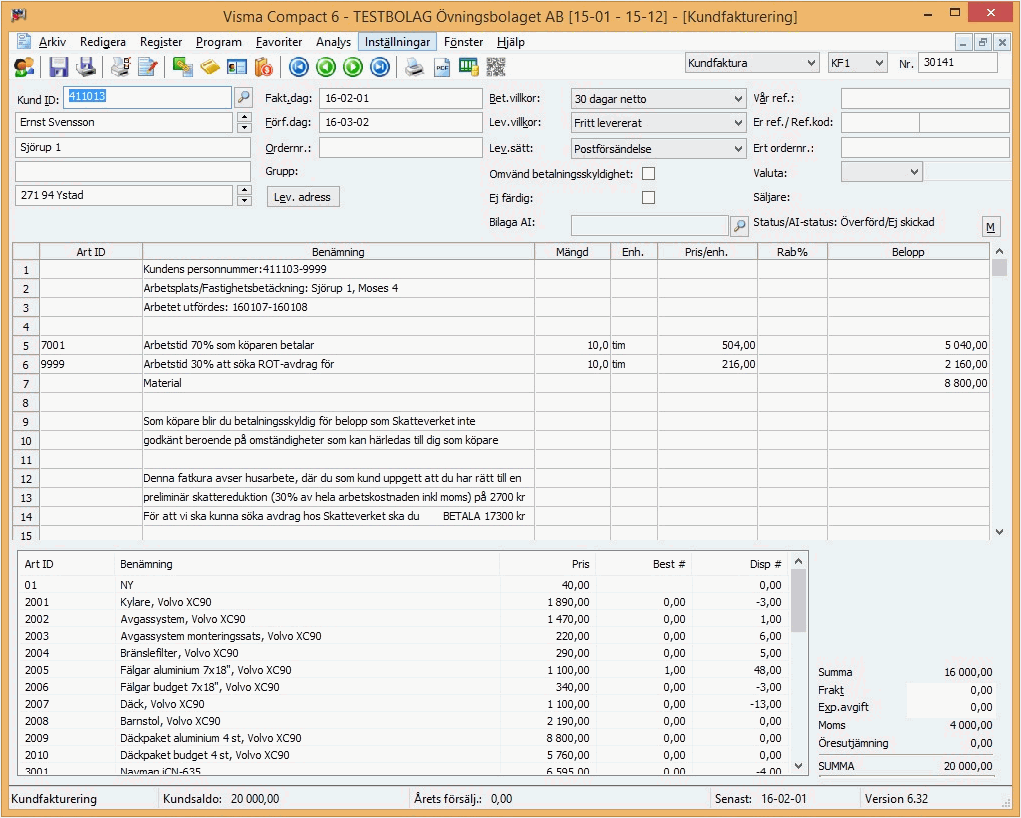
Förklaring och kommentarer till fakturabilden
- Kundens namn och personnummer - Ernst Svensson, 411013-9999
- När betalning senast ska göras - 160302
- Var arbetet har utförts - Sjörup 1 / Moses 4
- När arbetet har utförts - 160107-160108
- Skattelättnadens storlek inkl moms, 30 procent - 2700 kr
- Belopp som ska betalas av köparen - 17300 kr
Så här fakturerar du enligt fakturamodellen i Visma Compact
Detta är ett förslag på kontonummer, artikelnummer samt texter/ordning som du kan använda i dina kundfakturor. Vi föreslår ett nytt försäljningskonto för att du ska få en bra överblick på vilka fakturor som innehåller avdrag för husarbete. I detta förslag lägger du upp en Permanentfaktura, som används för att skapa vanliga kundfakturor för att skicka till privatpersoner som vill ha avdrag för husarbete. Förslaget här motsvarar hur exempelfakturan ovan för Visma Compact är skapad.
1. Förberedelser
- Lägg upp ett nytt försäljningskonto i kontoregistret med momskod Utgående moms, till exempel: 3307 - Underlag för Hus- och rot-avdrag.
- Lägg upp en ny artikel för arbetstid som du gör avdrag för. Ändra försäljningskontot till det nya kontot 3307 och enheten till tim (timmar). Artikeln kan heta: 9999 - Arbetstid 50 % att söka rot-avdrag för. Det går även bra att istället lägga in denna fras som en textrad direkt i fakturan.
- Lägg eventuellt upp en ny kund, 9999 - Husarbete. Den ska du endast använda i fakturamallen/Permanentfakturan.
2. Skapa en Permanentfaktura
Vi föreslår att du lägger upp en Permanentfaktura då det är en del fasta texter som bör vara med. Det betyder att den finns kvar i programmet och kan användas som en mall för dina kundfakturor.
Permanentfakturan använder du sedan för att skapa en vanlig faktura, då vanliga fakturan blir en kopia av Permanentfakturan med möjlighet att ändra kunden och timmarna men du kan även komplettera med andra uppgifter såsom arbetsställe med mera.
- Öppna fönstret Kundfakturering, ändra Kundfaktura till Permanentfaktura uppe till höger.
- Välj en befintlig kund eller den nya som du skapade enligt punkt 4 ovan.
- Lägg in de texter och fraser som ska stå med i dessa fakturor. Se vårt förslag på formulering och ordning i skärmbilden nedan. Tänk på att om du valt att inte lägga upp en artikel utan endast vill skriva in texten (Arbetstid 30 % att söka rot-avdrag för) på den andra raden med arbetskostnad, missa inte att ändra till konto 3307 via M-knappen.
- Spara Permanentfakturan när du är klar.
- Bläddra tillbaka och skriv ut den (t ex Ctrl+Shift+P) för att kontrollera att utskriften ser bra ut och att inga texter skriver över varandra.
Tips! Har du material eller annat som alltid eller ofta ingår, lägg in dessa på olika fakturarader.
Se avsnittet sist i dokumentet för tips på hur fakturautskriften kan justeras.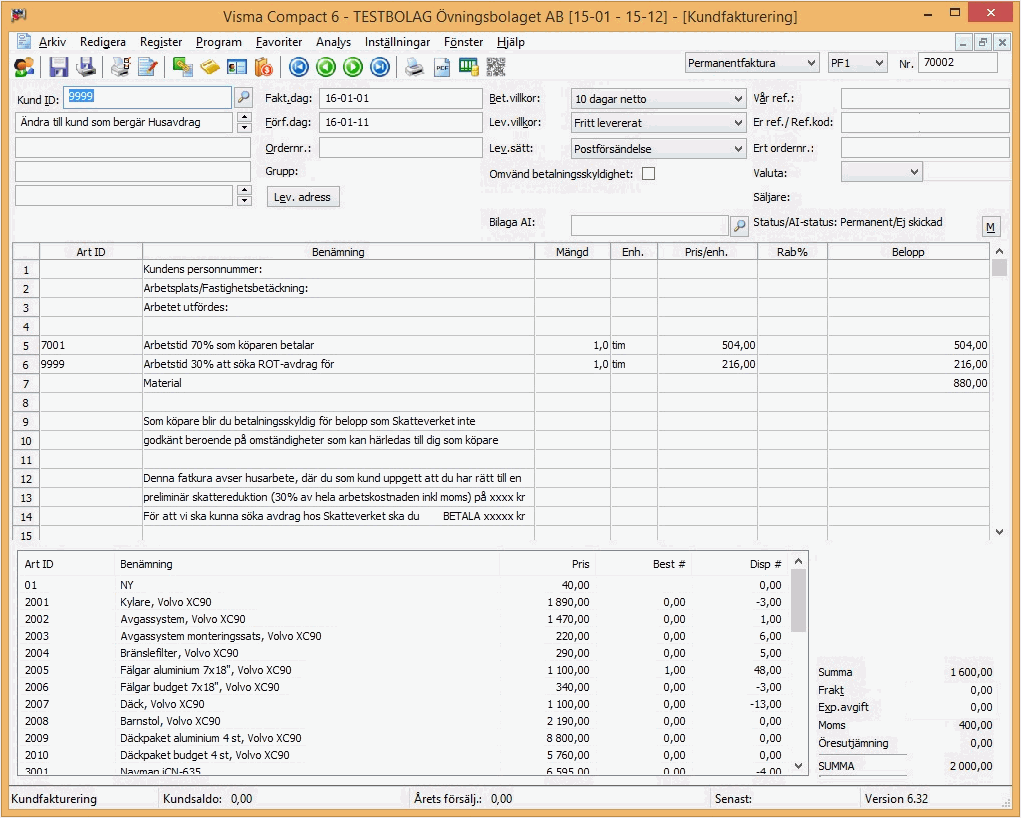
3. Skapa faktura från Permanentfakturan
När du ska skapa en faktura från Permanentfakturan görs det från fönstret Hantera fakturor.
- Välj Program - Kundfakturering - Hantera fakturor.
- Ändra Status uppe till vänster till Permanent.
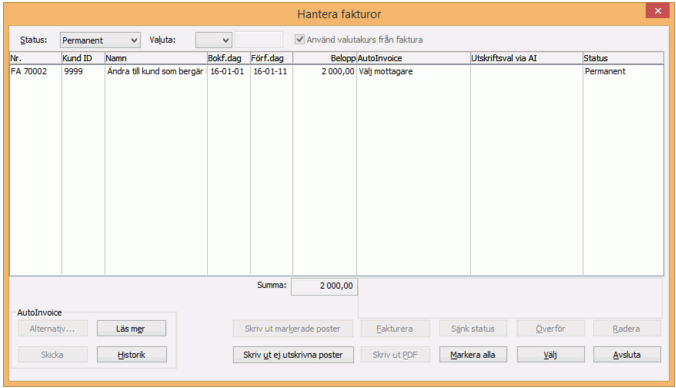
- Markera den Permanentfaktura du vill skapa en vanlig kundfaktura utifrån. Knappen Fakturera aktiveras.
- Välj Fakturera och därefter OK.
- Stäng fönstret Hantera fakturor och öppna Kundfakturering.
- Gå tillbaka till senast skapad faktura, ersätt kunden och komplettera med uppgifter om antal arbetstimmar, material, arbetsställe med mera.
- Spara, skriv ut fakturan som vanligt och skicka iväg den till kunden.
- Överför fakturan till reskontran och redovisningen.
Nu visas den/de fakturamallar du lagt upp.
Obs! Glöm inte att 30 % av arbetskostnaden du anger ovanför ATT BETALA ska anges inklusive moms, till exempel: Prel skattereduktion, 30 % av hela arbetskostnaden inkl moms, 2700 kr. Beloppet räknas fram så här, 2160 x 1,25.
Tips! Via fliken Transaktioner som finns både i kontoregistret men även i artikelregistret får du en bra överblick på vilka fakturor som innehåller avdrag för husarbete. Fakturerat värde som visas är exklusive moms.
4. Boka betalning från kund
Innan fakturan blir slutbetald i programmet ska först betalningen från kunden bokas.
- Välj Program - Kundreskontra - Inbetalningar.
- Om det behövs, justera Konto och Betaldag som vanligt.
- Dubbelklicka på fakturan och ange det belopp som kunden betalt.
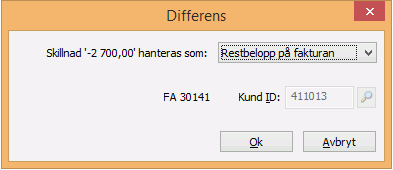
- Välj alternativet Restbelopp på fakturan för hur differensen ska bokas.
- Spara betalningen från kunden på vanligt sätt.
5. Ansök om utbetalning i Skatteverkets e-tjänst
Från och med den 1 april 2015 ska du lämna in ansökan om utbetalning av rot- och rutarbete elektroniskt via skatteverkets e-tjänst. Om du nyligen har startat din verksamhet och inte har möjlighet att redovisa elektroniskt, kanske det finns skäl för dig att bli befriad från att lämna ansökan via e-tjänsten. Det kan du läsa mer om på Skatteverkets hemsida.
6. Boka betalning från Skatteverket
- Välj Program - Kundreskontra - Inbetalningar.
- Om det behövs, justera Konto och Betaldag som vanligt.
- Dubbelklicka på fakturan och godkänn/ange det belopp som Skatteverket betalt. Nu är fakturan slutbetald i reskontran och redovisningen.
Justera inställningar för hur fakturautskriften ser ut
- Välj Arkiv - Utskriftscentral.
- Ändra till modul Kundreskontra om det inte står.
- Dubbelklicka på Faktura SV för att öppna upp de inställningar som styr hur fakturautskriften ska se ut. Maximera fönstret.
- Om du väljer att lägga in kundens personnummer i kundregistret, ändra ledtexten Ert moms reg nr till Ert moms reg nr/personnr.
- Bredda eventuellt någon kolumn till exempel Benämning, medan Momskod, Momsbelopp och Enhet kanske ska göras smalare.
Mer information om hur du arbetar i detta fönster hittar du i programmets hjälptexter om Layoutredigeraren, men även i Layoutredigeraren.