Permanentfaktura och permanentorder
Detta dokument beskriver hur du kan arbeta med Permanentorder och/eller Permanentfakturor för att underlätta faktureringsarbetet när du har återkommande order eller fakturor. Permanentfakturan finns kvar i programmet och kan användas som en mall för dina kundfakturor. Den vanliga fakturan blir en kopia av permanentfakturan med möjlighet att ändra olika uppgifter. Permanentfakturering kan exempelvis användas av föreningar som varje år skickar ut en faktura för årsavgiften, eller om du t ex har återkommande leveranser till en grupp kunder.
Använder du orderfunktionen i Visma Compact, kan du på liknande sätt skapa en Permanentorder (mall). Undantaget är om du arbetar med delleveranser, då rekommenderar vi inte Permanentorder. Se mer information under rubriken Skapa faktura från permanentorder.
Tips! Har du flera olika standardjobb/standardleverenser som återkommer ofta kan du skapa flera olika permanentfakturor eller permanentorder (mallar). Precis som för vanliga fakturor kan du lägga upp mer än en serie för permanentorder och mer än en serie för permanentfakturor.Skapa en permanentfaktura
Vill du ange en aktuell period för fakturan, kan denna text läggas till senare vid faktureringstillfället. (Beskrivs längre fram i dokumentet.)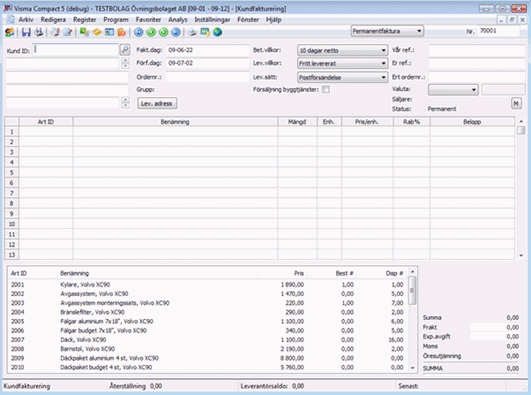
Skapa faktura från permanentfakturan
Så här gör du för att skapa en faktura utifrån den Permanentfaktura (mall) du gjorde i stycket ovan.
- Välj Program - Kundfakturering - Hantera fakturor.
- Ändra Status uppe till vänster till Permanent.
- Markera den/de permanentfakturor som du vill skapa vanliga kundfakturor utifrån. Knappen Fakturera aktiveras.
- Välj Fakturera. Nu kan du lägga till textrad 1 eller 2 under det som redan finns i fakturan, t ex uppgift om period som fakturan gäller för. Skriv in direkt eller hämta en standardtext genom att klicka på sök-knappen. Dessa texter hämtas från Textregistret - Fakturaradtexter. Klicka på OK när du är klar med detta.
- Nu har programmet skapat motsvarande antal fakturor som permanentfakturor du nyss markerade.
- Du ser dem genom att ändra status uppe till vänster till Ej utskriven.
- Nu hanterar du dem som vanliga fakturor, skriver ut på det sätt du önskar, skickar iväg dem till kunderna samt överför uppgifterna till reskontran och redovisningen.

Nu visas den/de fakturamallar du lagt upp.
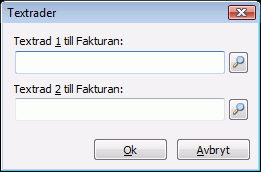
Vill du titta och eventuellt ändra/komplettera något på fakturorna, se avsnittet nedan.
Om du före utskrift vill titta och/eller ändra något, gör så här:
- Stäng fönstret Hantera fakturor och öppna Kundfakturering.
- Bläddra tillbaka för att titta eller ändra på fakturorna en efter en. När du ändrat och sparat fakturan eller kontrollerat klart, öppnar du Hantera fakturor igen. Fortsätt på punkt 7 ovan.
Radera en permanentfaktura
När/om en permanentfaktura inte längre är aktuell, kan den raderas från fönstret Hantera fakturor.
- Välj Program - Kundfakturering - Hantera fakturor.
- Ändra Status uppe till vänster till Permanent.
- Markera den permanentfaktura (mall) du vill radera.
- Klicka på Radera.
Skapa en permanentorder
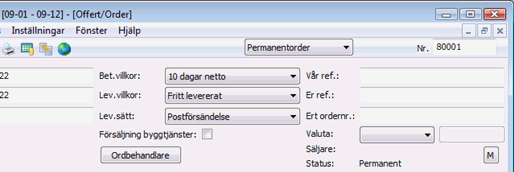
- Välj Program - Offert/Order - Offert/Order, ändra Order till Permanentorder uppe till höger.
- Lägg upp en ny kund eller sök fram en befintlig.
- Lägg in de artiklar och texter som ska stå med i denna order, som kommer ligga kvar som en mallorder efter varje utleverans.
- Spara Permanentordern när du är klar.
- Bläddra tillbaka och skriv ut den (Ctrl+Shift+P) för att kontrollera att utskriften ser bra ut.
Skapa faktura från permanentorder
Så här gör du för att skapa en faktura utifrån den Permanentorder (mall) du gjorde i stycket ovan.
- Välj Program - Offert/Order - Utleverans.
- De order som är permanentorder har en stjärna längst ut till höger i övre listan.
- Gör utleverans på vanligt sätt. Välj om fraktkostnad ska läggas till samt om du vill lägga till en eller två textrader under befintliga i ordern.
- Klicka på Leverera. Programmet skapar en faktura och permanentordern finns kvar till nästa gång du vill fakturera utifrån den. När fakturan är skapad hanterar du den på vanligt sätt i programmet.
Radera en permanentorder
När/om en permanentorder inte längre är aktuell, kan den raderas i fönstret Utleverans.- Välj Program - Offert/Order - Utleverans.
- Markera den Permanentorder som ska raderas.
- Klicka på Rad.order.