Logo på redovisningsrapporter och etiketter
Via inställningar som görs i ena rapportfilen kan en liten logo skrivas ut dels på programmets etiketter men också i nästan alla övriga rapporter, t ex redovisnings- och reskontrarapporter.
- Stå i önskat företag och välj Inställningar - Konfigurationsfiler - Xrep12.ini.
- Bläddra ner till [Logo]-avsnittet vilket kan göras via Redigera - Sök. Skriv logo i sökrutan och klicka på Sök nästa. Klicka på Avbryt när programmet hittat det.
- Bläddra ner någon rad så du ser raden/raderna under avsnittet [Logo].
- Markera och kopiera den rad som börjar med TEST=, tryck Enter för ny rad och klistra in så att den hamnar precis under den kopierade raden.
- Nu ska du på den nya raden byta ut så uppgifterna stämmer för den logo och företag det gäller. Syntaxen för denna rad är följande där x och y är koordinater som gör att man kan räkna ut hur stor logobilden kommer att bli vid utskrift (räknat i millimeter):
- T ex kan en rad se ut så här om logofilen heter litenlogo.bmp och är sparad lokalt i företagsmappen (företaget har företagsnr 0010) och är 3 cm * 1 cm:
- Klicka på Arkiv - Spara och därefter Arkiv - Avsluta när du är klar.
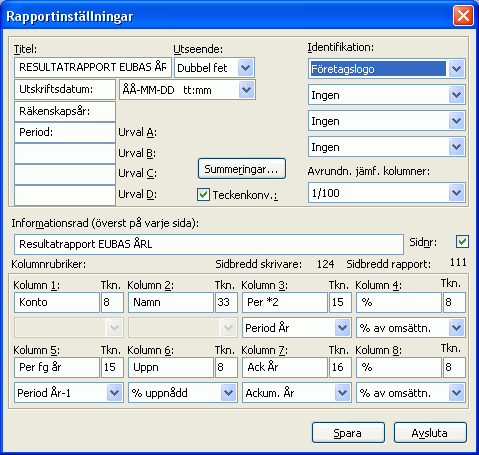
- Öppna Utskriftscentralen och dubbelklicka på en av de rapporter där du vill ha logo uppe till höger, istället eller i kombination med ditt Företagsnamn.
Företagsnr=sökväg-till-logofil; x1; y1; x2; y2
0010=C:\Documents and Settings\All Users\Application Data\Visma Xor\XOR Compact 5\Företag\0010\litenlogo.bmp; 10; 2; 40; 12;
Tänk på att logon oftast kräver mer än en rad vid utskrift, så om du önskar både Företagsnamn och Företagslogo använd förslagsvis rad 1 och rad 4 under Identifikation.
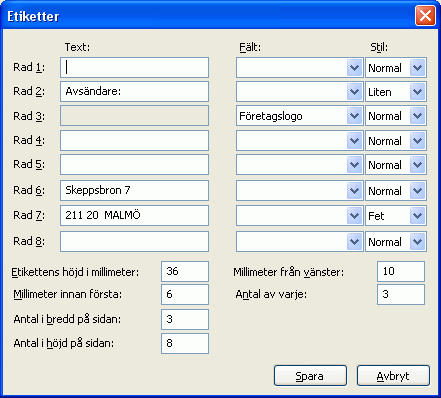
På samma sätt kan företagslogo skrivas ut i samband med etikettutskrifter. Se bilden nedan med förslag på layout av Etiketter 2.