Lägg till budget i resultatrapport
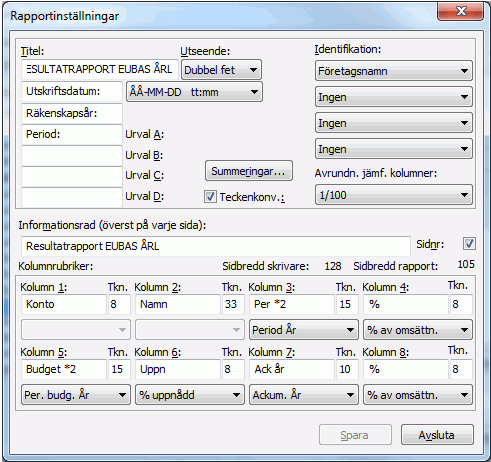
Resultat- och balansrapporter har totalt åtta kolumner där olika %-värden och saldon kan presenteras. Vill du lägga till en uppgift och alla åtta kolumner redan används, måste en plockas bort och lämna plats för den uppgift som ska läggas till. Vill du se och jämföra månadens resultat mot årets budget, kan du exempelvis ta bort kolumnen med föregående periods resultat och ersätta den med periodens budget.
- Välj Arkiv - Utskriftscentral, dubbelklicka på önskad Resultatrapport.
- Skriv istället Budget *2 som rubrik under kolumn 5. Justera ev Tkn-bredd på kolumnen.
- Välj Per. Budg. År istället för Period -1 i listan under kolumn 5.
- Spara och Avsluta.
- Skriv ut rapporten för att kontrollera att det blev som önskat.
Ta bort en kolumn
Vill du ta bort en kolumn, så flytta uppgifterna i alla kolumner som ligger till höger om, ett steg till vänster, så att det inte blir ett tom kolumn mitt i.
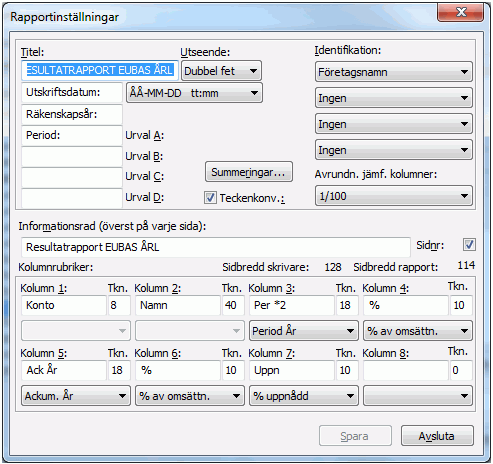
- Vill du ta bort kolumn 5 (troligtvis rubrik Per fg år) så skriv i stället Ack År under kolumn 5 och välj i listan Ackum. År.
- Skriv sedan % i kolumn 6 och välj % av omsättning i listan.
- Skriv Uppn i kolumn 7 och välj % uppnådd i denna kolumn.
- Ta bort rubriken i kolumn 8, ändra Tkn till 0 samt ersätt % med tomt alternativ i listan. Du flyttar alltså över de uppgifter du har i kolumnerna som ligger till höger om den kolumn du vill ta bort och får en tom kolumn längst till höger.
- Slutligen bredda eventuellt kolumner då nu kolumn 8 inte längre används. Du kan fördela det antal tecken du hade i kolumn 8 på de kolumner som används. Du ser hur många tecken din skrivare klarar av och hur bred utskriften just nu är precis ovanför kolumn tre och fyra.
Allmänt om rapportinställningar i Resultat- och Balansrapport
Kolumnrubriker
Använd föreslagna rubriker och bredder eller ange nya värden.
- *1 i en rubrik betyder att värdet i From-fältet för Datum kommer att ersätta och skrivas ut istället för *1, exempelvis 1301.
- *2 i en rubrik betyder att värdet i Tom-fältet för Datum kommer att ersätta och skrivas ut istället för *2, exempelvis 1303.
Kolumninnehåll
På balans- och resultatrapporter kan du i en lista under respektive kolumnrubrik, välja vilken information som ska visas.
I Resultatrapporten kan du välja mellan:
% av omsättn. Beloppet som procent av omsättningen, baserat på kolumnsaldo i föregående kolumn.
% uppnådd Jämför de två föregående kolumnerna som innehåller belopp och visar procentuellt hur den första av de två uppnår saldot i den andra. Exempelvis Kolumn 3 visar Period, kolumn 5 visar Period föreg år och kolumn 6 visar Uppnådd. Då ser du i kolumn 6 till hur stor del periodens saldo uppfyllt motsvarande period i föregående år.
| Period År | Periodens resultat, innevarande år. |
| Period År-1 | Periodens resultat, föregående år. |
| Ackum. År | Ackumulerat resultat från årets början, innevarande år. |
| Ackum. År-1 | Ackumulerat resultat från årets början, föregående år. |
| Per.budg. År | Budgeterat belopp för perioden, innevarande år. |
| Ack. budg. År | Ackumulerat budgeterat belopp för perioden, innevarande år. |
Klipp kolumntexter vid utskrift
Via Register - Företagsinformation, fliken Utskrifter, kan du välja att kolumninnehåll som skriver över varandra ska klippas av. För att inte skriva över, markera inställningen Klipp kolumntext vid utskrift (är markerad i företag som standard).
Sidbredd rapport
Information om rapportbredd i antal tecken. Bredden = summan av de åtta kolumnernas teckenbredd. Du kan göra rapporten smalare genom att ta bort en kolumn eller göra en eller flera kolumner smalare.
Sidbredd skrivare
Information om vilken sidbredd i antal tecken som vald skrivare klarar. Är Sidbredd skrivare mindre än Sidbredd rapport skrivs rapporten ut i liggande format. Är värdet noll så är inställningen i destinationsfältet: bildskärm, ingen skrivare vald.