Kom igång med valuta
Här har vi samlat vilka menyval och inställningar du ska göra för att börja arbeta med valuta i Visma Compact.
Aktivera valuta i företaget
För att valutahanteringen ska aktiveras i ett företag, måste du markera Använd valuta under menyn Register - Företagsinformation och fliken Inställningar.
När denna markering finns får du extra fält i de moduler där du kan använda en annan valuta än inhemsk, till exempel Offert/Order, Fakturering, Leverantörsbokning samt In- och Utbetalningar. Verifikaten registreras alltid i svenska kronor samt priser i artikelregistret ska anges i svenska kronor.
I Hantera fakturor samt In- och Utbetalningar visas poster i listan per valuta. De svenska/inhemska visas som standard när fönstret öppnas, men genom att välja annan valuta i listan visas dessa fakturor.
Om du använder dig av euroficka vid utlandsbetalning via betalfil kan du aktivera denna inställning under fliken Reskontra, Använd euroficka vid pg-betalning. Använd valutakonto vid betalning aktiverar du om du vill betala från ditt valutakonto istället för det vanliga kontot.
Hämta/justera valutakurser
Välj Inställningar - Valuta för att korrigera kursen eller lägga till en valuta.
Obs! Valutorna och valutakurserna är gemensamma för alla företag som finns i Företagslistan och inte enbart det aktuella företaget.
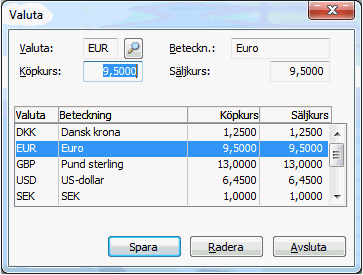
Gör så här för att lägga till en ny valuta:
- Klicka på Sök. Ett fönster öppnas där alla tillgängliga ISO-koder för valutor enligt standarden ISO 4217 visas tillsammans med en benämning.
- Markera den valuta du vill lägga till och klicka på Välj.
- Ange den köpkurs du får på banken i svenska kronor för en enhet av den utländska valutan. Köpkurs används vid betalningar från kunder.
- Ange den säljkurs som du måste betala, i svenska kronor, för en enhet av den utländska valutan. Säljkurs används vid betalningar till leverantörer.
- Klicka på Spara.
Hämta landkoder
Välj Inställningar - Landkoder för att lägga till de länder du har kunder i.
Obs! Landkoderna är gemensamma för alla företag som finns i Företagslistan och inte enbart det aktuella företaget.
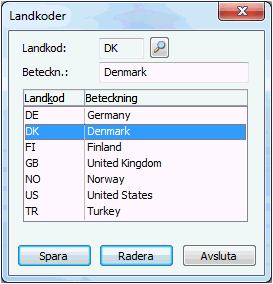
Gör så här för att lägga till en ny landkod:
- Klicka på Sök.
- Markera den landkod du vill lägga till och klicka på Välj.
- Klicka på Spara.
Inställningar för kunder och leverantörer
Öppna Register - Kundregister eller Register - Leverantörsregister och ta fram första post där valuta ska väljas fram i fliken Betalning.
Om det är en kund, gå över till första fliken Register och ändra till rätt landkod (viktigt för rapporten EU-statistik) samt hur försäljningen till denna kund ska konteras. Inhemsk innebär med moms, Export EU innebär försäljningskonto för EU-försäljning samt Övr. Export konteras mot exportkonto. Inställningen styr även vilken av de tre fakturamallarna som den ska kopplas ihop med. Som standard är Inhemsk fakturamall på svenska, Export EU på engelska samt Övr. Export på engelska.
Registrera fakturor och betalningar i valuta
Läs mer i: Valutahantering i reskontran
Valutarapporter
Genom att välja Arkiv - Utskriftscentral och modul Valuta, får du fram de tre valutarapporter som programmet har.
Valutalista
Rapporten presenterar de olika valutorna med information om köpkurs och säljkurs.
Du kan inte göra urval eller ändra sortering. Kolumnrubrikerna kan ändras men inte innehållet i kolumnerna.
Valutaomräkning
Rapporten presenterar differenser som uppstått på grund av ändrad valutakurs för obetalda poster. Eftersom programmet utgår från den valutakod man valt för kunden/leverantören i personregistret, blir rapporten inte fullständig om sådan saknas.
Du kan göra datumurval för önskad period. Kolumnrubrikerna kan ändras men inte innehållet i kolumnerna.
Landkoder
Rapporterna presenterar olika landkoder.
Du kan inte göra urval eller ändra sortering. Du kan ändra rubrikerna Kod och Land men du kan inte ändra innehållet i kolumnerna.