Kom igång - Kunder
Om du har Visma Compact 1000, 1500 eller 3000 har du tillgång till programmets hantering av kundfakturering och inbetalningar, d v s kundreskontra, men även offert och order.
Detta dokument bygger på att du sen tidigare arbetar med redovisningen eller har läst Kom igång - Nytt företag.
Företagsinformation
Under fliken Allmänt under Register - Företagsinformation kan du fylla på med övriga uppgifter om företaget. Adress- och telefonuppgifter kan fyllas i här för att automatiskt visas i t ex kundfakturans sidfot.
Under fliken Reskontra kan du ange dröjsmålsränta, expeditionsavgift och kravintervall, som kommer att användas av programmets fakturahantering. Du kan också välja de betalnings- och leveransvillkor du vill ska föreslås när du lägger upp nya kunder i registret. Se Respitdagar och kravbrevsintervall.
Fakturaserier
Fakturaserierna hittar du under menyvalet Register - Räkenskapsår, fliken Fakturaserier.
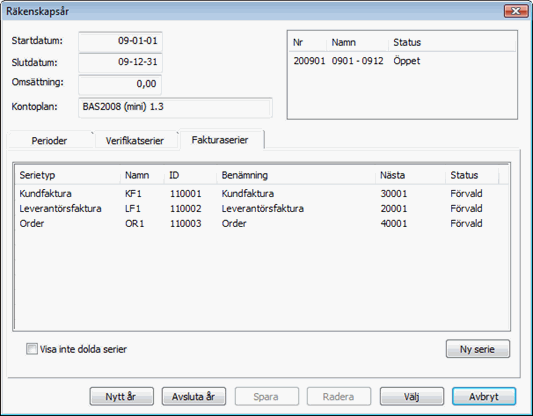
Du får upp en lista med tolv olika serietyper att välja mellan, när du klickar på Ny serie. För kunder finns Kundfaktura, räntefaktura, kontantfaktura, offert, order, permanentfaktura/order och á-contobetalning.
Du kan läsa mer om fakturaserier i Fakturaserier i Visma Compact.
Reserverade konton
- Välj menyn Register - Reserverade konton.
- Dubbelklicka på raden för den funktion du vill ändra.
- Skriv in eller bläddra fram önskat konto vid Konto: uppe till höger i fönstret.
- Klicka på Spara efter varje ändring och sedan Avsluta.
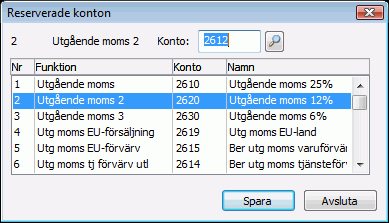
Här finns de konton som är förinställda till speciella funktioner i programmet. Bläddra igenom listan och byt ut om någon funktion inte har önskat konto.
Kundregister
Under menyn Register - Kundregister lägger du upp dina kunder.
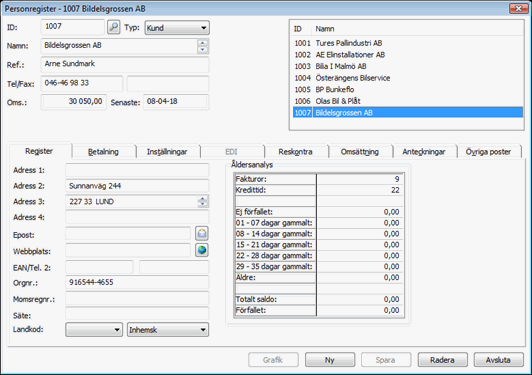
ID är detsamma som kundnummer och du kan använda både bokstäver och siffror. Använder du siffror rekommenderar vi att du har samma antal siffror i alla Kund-ID, om du vill att de ska sorteras i nummerordning. Många uppgifter läggs in per kund och visas sedan som förvalda uppgifter när du väljer kunden som fakturamottagare i fönstret Kundfakturering.
Under fliken Register används Adress 2 för utdelningsadressen (gata/box) och i Adress 3 lägger du in postnummer och ort. Adress 4 kan användas för land om fakturan ska gå till utlandet. Inhemsk/Export EU/Övr. Export längst ner i fliken, styr vilken fakturalayout som väljs.
Under fliken Betalning kan du ändra betalnings- och leveransvillkor, för en enskild kund. Här finns också inställningar för bankuppgifter samt valuta. För att valutahanteringen ska aktiveras, måste du markera Använd valuta under menyn Register - Företagsinformation och fliken Inställningar.
Inställningar för bokföringskonton, objekt (t ex resultatenheter) m m, hittar du under fliken Inställningar. Använder du artiklar vid faktureringen, är det artikelns försäljningskonto som automatiskt genereras till redovisningen, medan objekt hämtas från kundregistret. Det försäljningskonto du anger för kunden här i kundregistret, använder programmet för textrader med belopp när du fakturerar.
Skapa kundfaktura
Under menyn Program - Kundfakturering - Fakturering, skapar du dina fakturor.
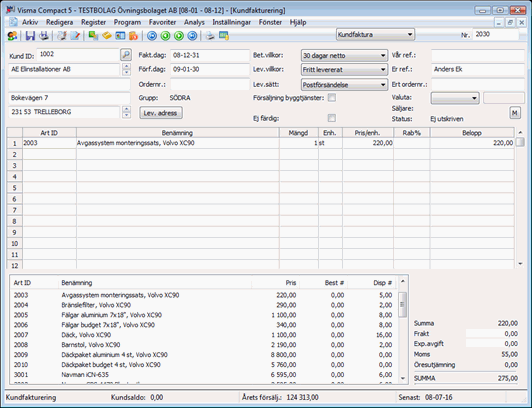
I Registrera kundfaktura beskriver vi detaljerat hur du går tillväga för att skapa en kundfaktura.
Artiklar
Det finns möjlighet att lägga upp ett artikelregister som kan vara användbart vid fakturering. Välj menyn Register - Artikelregister - Artikelregister. Läs mer om detta i Registrera kundfaktura med hjälp av artikel-ID.
Skapa offert och order
Under menyn Program - Offert/Order - Offert/Order kan du skapa offerter samt order till dina kunder. Arbetsgången påminner tills stor del om den som gäller för kundfakturering. Via menyvalet Utleverans omvandlas en order till en faktura. Läs och sök i hjälpen för mer information.
Fakturalayout
Du hittar Utskriftscentralen under menyn Arkiv eller via kortkommandot Ctrl+U.
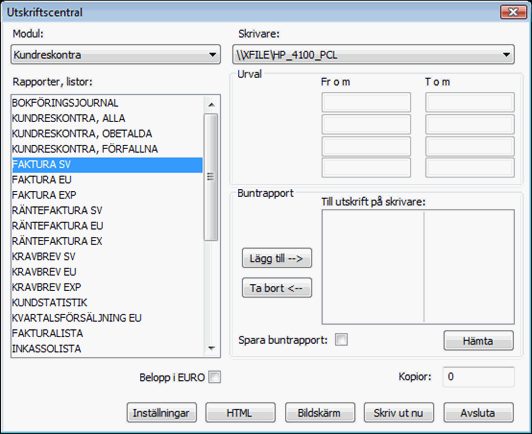
När du väljer Kundreskontra i listan under Modul, visas bl a de tre typer av kundfakturor som finns: FAKTURA SV, FAKTURA EU samt FAKTURA EXP.
Har du satt en kund till Inhemsk i Kundregistret, väljs automatiskt FAKTURA SV vid utskrift av en faktura till denna kund, när du skriver ut direkt från faktureringsfönstret.
I listan ser du också övriga rapporter för kundreskontran, t ex Kundreskontra, obetalda som varje månad bör stämmas av mot bokföringskontot för kundfordringar i redovisningen. Läs mer i Avstämning reskontra.
Redigera layout för t ex faktura
Du får fram Layoutredigeraren genom att klicka på Inställningar när du markerat den fakturatyp du vill ändra utseendet på. Här kan du se hur fakturan är uppbyggd. All den röda texten kommer att bytas ut mot uppgifter som du registrerat i fakturan, kundregistret eller företagsinformationen.
Det finns ett antal fördefinierade blanketter för fakturor i Visma Compact. Dessa kan du ändra och designa så att de passar ditt företag. Se Layoutredigeraren, för en utförligare beskrivning hur man arbetar med fakturadesign i Visma Compact.
Skriv ut och överför fakturor
När kundfakturorna är registrerade och fakturalayout med eventuellt egen logotyp stämmer, är nästa steg att skriva ut och överföra fakturorna till både reskontran och redovisningen. Läs mer i Hantera fakturor (Skriv ut och överför fakturor).
Inbetalning från kund
När kunden har betalat fakturan och pengarna är insatta på företagets bankkonto, ska du registrera inbetalningen i Visma Compact. Detta gör du under menyval Program - Kundreskontra - Inbetalningar. Läs mer i Kundinbetalning. Om du fått en fil med OCR-inbetalningar från banken, läs mer i OCR-fakturor och betalningar.
Kundreskontra
Vill du veta mer om hur du hanterar kundreskontra i Visma Compact, läs Kom igång - Reskontra.