Byråstöd
Kom igång med Ärendehantering
Hantera kundärenden strukturerat, tidsbesparande och transparent – med full kontroll.
Med Ärendehantering kan du dela ärenden inom byrån, ge kunderna tydliga uppdateringar och följa upp alla steg med full spårbarhet. Dialogen med din kund sker GDPR-säkert och dessutom kan påminnelser skötas automatiskt.
Checklista innan du aktiverar
Här är några punkter du behöver kontrollera och gå igenom innan du sätter igång.

|
Kontrollera huvudkontakt i Byråstöd
|
|
|
Kontrollera administratörsrollen i Spiris för kunden Om kunden redan har ett Spiris-konto måste huvudkontakten i Byråstöd vara Administratör i kundens Spiris-konto för att kunna godkänna inbjudan till Ärendehantering. Om du som konsult redan har rollen Administratör i kundens Spiris-konto, kan du kontrollera detta själv. I annat fall behöver du kontakta din kund. Läs mer i |
|
|
Rensa kundlistan
|

Köp och aktivera
funktionen
1. I vänstermenyn väljer du Ärendehantering.
2. Klicka på knappen Köp nu.
Nu visas uppgifter över hur många kunder kostnaden baseras på och aktuell månadskostnad.
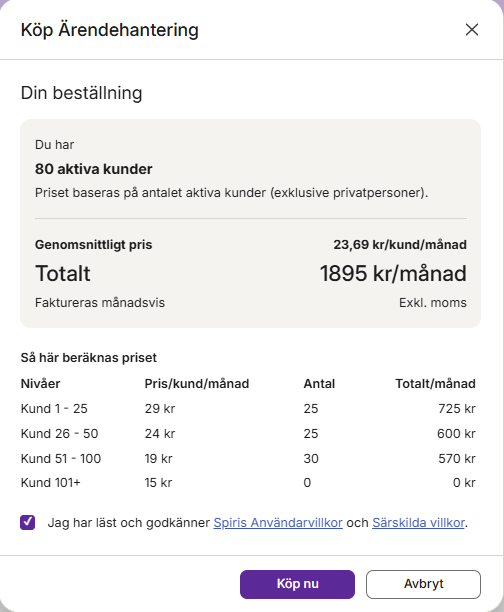
Läs mer under Vad kostar Ärendehantering?.
3. Välj Köp nu.
Nu kan du börja bjuda in kunder.
Bjud in dina kunder
Nu är det dags att bjuda in dina kunder genom att klicka på Bjud in kund. I listan som visas väljer du den kund du vill bjuda in. Ett mejl skickas då till kundens huvudkontakt.
Kunden accepterar i Spiris
Huvudkontakten hos kunden måste acceptera din inbjudan innan du kan börja skicka ärenden. I inbjudan framgår det att de måste logga in på Spiris. Det är också här de kommer att hantera sina ärenden som byrån skickat.
Under Underhåll - Ärendehantering i Byråstöd visas en lista över alla de kunder som du skickat en förfrågan till. Under fliken Godkända inbjudningar visas de kunder som valt att godkänna, under Skickade inbjudningar visas de som ännu inte svarat inbjudan.
Skapa ärende - Byrå
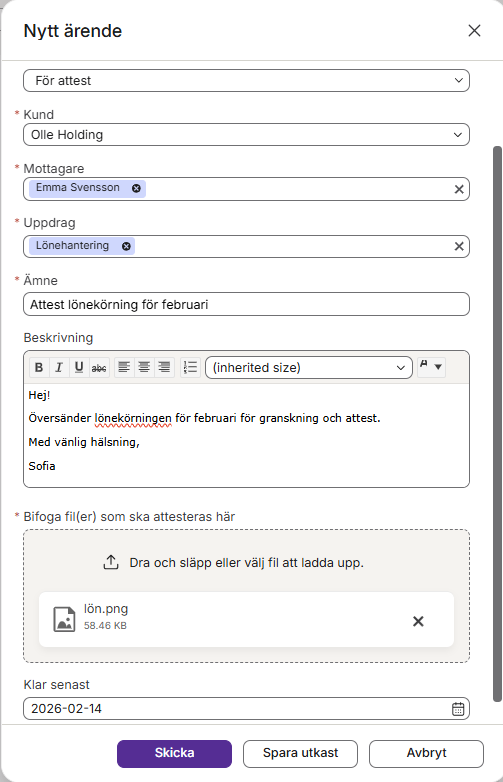
När kunden accepterat din inbjudan kan du börja att skapa och skicka ärenden. Läs mer i Bjud in och skapa ärenden i Ärendehantering .
I ärendet du skapar kan du använda färdiga mallar. För återkommande ärenden för en effektivare hantering kan du enkelt skapa egna mallar. Läs mer i Mallar i Ärendehantering .
Ta emot ärenden - Kund
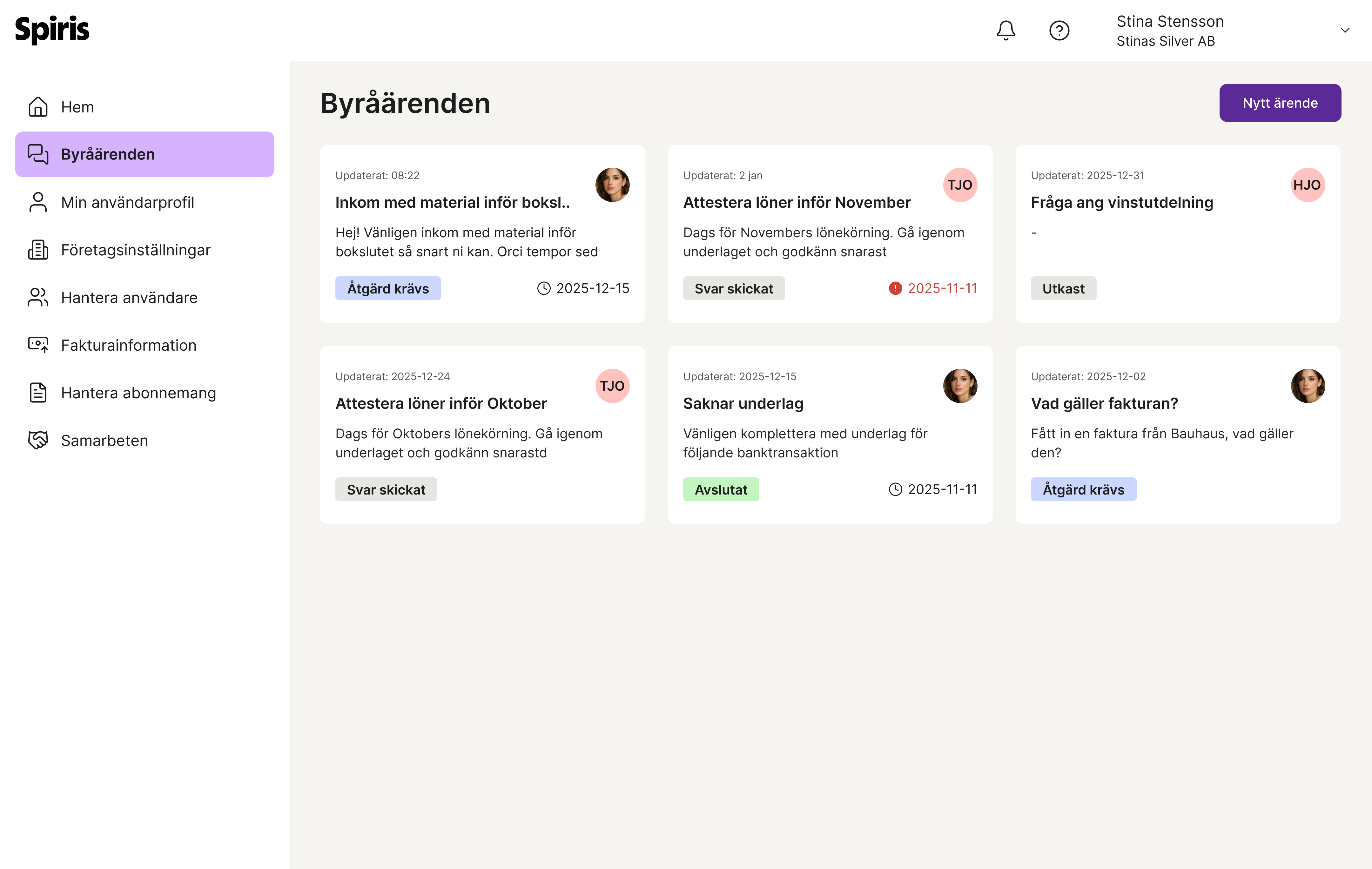
Kunder följer upp och hanterar sina ärenden via Spiris, där informationen visas under ett nytt menyval, Byråärenden, så snart de accepterat inbjudan och fått sitt första ärende.
|
Vad kostar Ärendehantering?
För att få en överblick av hur mycket funktionen kommer att kosta kan du klicka på Köp nu. Då visas en översikt med priser och du kan välja att gå vidare genom att fortsätta med ditt köp eller att avbryta. Ärendehantering debiteras per aktiv kund, undantaget privatpersoner. Debitering sker i slutet av den nästkommande månad efter att du aktiverat funktionen.
Vad händer om antalet kunder ändras?
Antalet kunder följs upp varje månad och faktureras sedan i efterskott.
Kom ihåg!
I samband med att du aktiverar funktionen, kan det vara bra att lägga till funktionen som en tjänst i den Allmänna riskbedömningen för byrån.
Glöm inte heller att uppdatera aktiverade kunders uppdragsbrev med den nya tjänsten.